Introduction
Menghubungkan iPhone Anda ke MacBook membuka dunia kemungkinan. Ini memungkinkan transfer data yang mulus dan meningkatkan produktivitas dalam ekosistem Apple. Dengan langkah-langkah yang tepat, Anda dapat membuka banyak fitur yang memungkinkan alur kerja yang lebih lancar antara perangkat Anda. Panduan ini memberikan instruksi terperinci untuk membuat koneksi ini sederhana dan efektif.

Memahami Dasar-Dasar Ekosistem Apple
Sebelum terjun ke dalam spesifikasi menghubungkan iPhone dan MacBook Anda, penting untuk memahami dasar-dasar dari ekosistem Apple. Sistem ini terkenal karena konektivitasnya yang mulus dan fitur yang ramah pengguna. Konsep-konsep utama termasuk kompatibilitas dan peran penting Bluetooth dan Wi-Fi dalam komunikasi perangkat.
Persyaratan Kompatibilitas: Pastikan bahwa iPhone dan MacBook Anda memenuhi standar kompatibilitas yang diperlukan. Penting untuk memeriksa pembaruan perangkat lunak terbaru pada kedua perangkat, karena ini memastikan Anda memiliki akses ke fitur terbaru dan peningkatan yang memfasilitasi konektivitas.
Gambaran Umum Bluetooth dan Wi-Fi: Bluetooth dan Wi-Fi adalah saluran vital untuk koneksi nirkabel. Jamin bahwa keduanya diaktifkan dan berfungsi dengan benar untuk koneksi yang mulus. Rutin memperbarui perangkat Anda untuk menjaga kompatibilitas dengan protokol nirkabel terbaru.
Menyiapkan Koneksi iPhone dan MacBook Anda
Sekarang setelah Anda memahami dasar-dasarnya, saatnya untuk menjalin koneksi yang aman antara iPhone dan MacBook Anda. Temukan beberapa metode untuk mencapai koneksi ini dan nikmati fungsionalitas yang ditingkatkan.
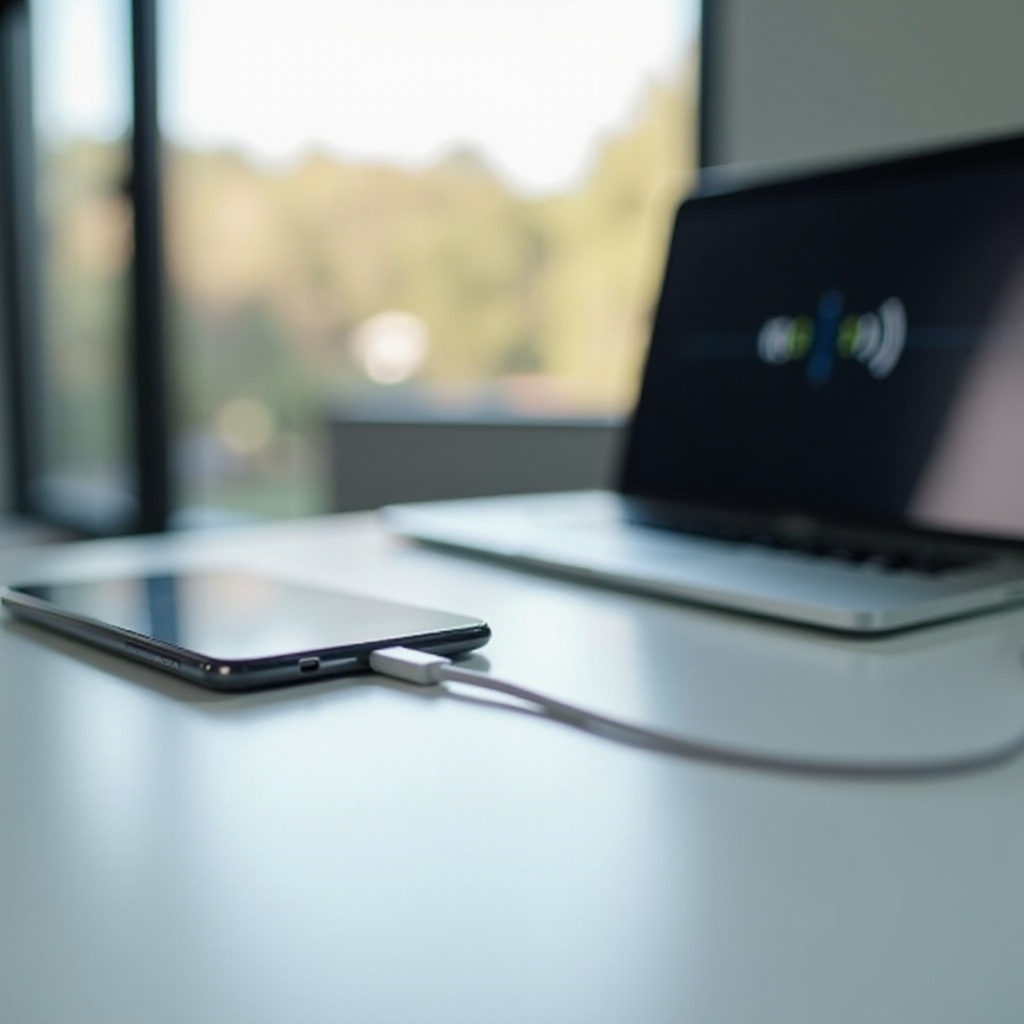
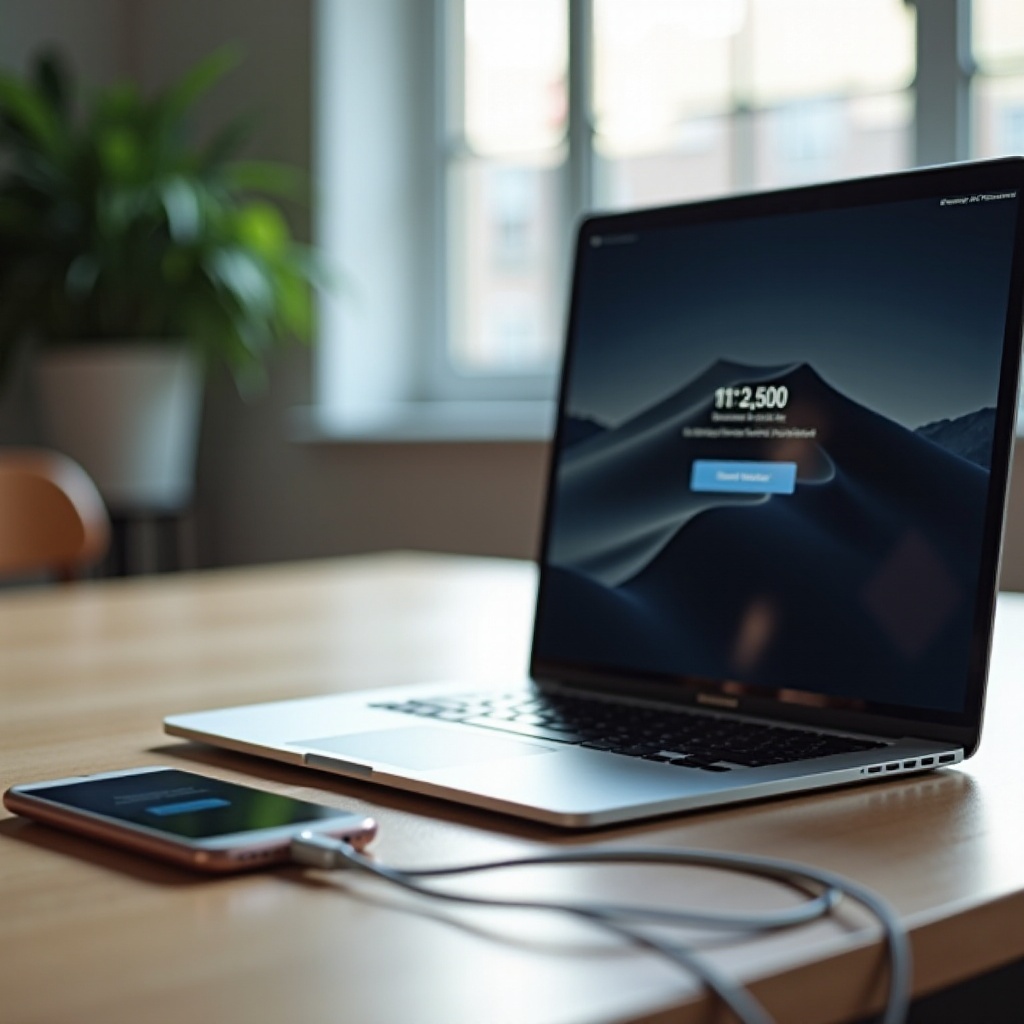
Menggunakan Kabel USB/Lightning: 1. Hubungkan iPhone Anda ke MacBook menggunakan kabel yang sesuai. 2. Pastikan kedua perangkat menyala. 3. Ikuti petunjuk di layar untuk verifikasi kepercayaan dan koneksi yang berwenang.
Menetapkan Koneksi Nirkabel: Koneksi nirkabel menawarkan fleksibilitas untuk bergerak tanpa terikat oleh kabel. Yang Anda butuhkan hanyalah koneksi Wi-Fi yang stabil dan Bluetooth yang diaktifkan pada kedua iPhone dan MacBook Anda.
Menggunakan Fitur Continuity untuk Meningkatkan Produktivitas
Dengan perangkat Anda terhubung, Anda dapat memanfaatkan fitur Continuity. Alat-alat ini memungkinkan perangkat Anda bekerja bersama dengan mulus, meningkatkan produktivitas dengan memungkinkan cara baru untuk berinteraksi dengan konten Anda.
Fungsionalitas Handoff: Mulai tugas pada iPhone Anda, seperti menulis email atau menjelajahi halaman web, dan lanjutkan di MacBook Anda tanpa kehilangan ritme. Pastikan kedua perangkat masuk ke ID Apple yang sama dan Bluetooth diaktifkan.
Membuat dan Menerima Panggilan di MacBook: Gunakan MacBook Anda untuk melakukan dan menerima panggilan menggunakan koneksi seluler iPhone Anda. Ini mencegah panggilan terlewat saat Anda jauh dari ponsel. Aktifkan fitur ini di bawah ‘Panggilan dari iPhone’ di pengaturan MacBook Anda.
Mengelola Transfer File dan Data
Dengan iPhone dan MacBook Anda terhubung, alur manajemen file dan data Anda akan lebih mudah. Bagian ini menguraikan cara praktis untuk mengelola file Anda dengan efisien melalui ekosistem Apple.
AirDrop untuk Berbagi Instan: Gunakan AirDrop untuk berbagi dokumen, foto, dan video dengan cepat antara perangkat Anda. Cukup aktifkan AirDrop dari Pusat Kontrol di iPhone Anda dan Finder di MacBook Anda.
Sinkronisasi iCloud Drive: iCloud Drive memungkinkan Anda menyimpan dokumen di cloud untuk akses dari perangkat yang disinkronkan. Aktifkan iCloud Drive di pengaturan Anda untuk memastikan sinkronisasi yang mudah antara perangkat.
Menyelesaikan Masalah Konektivitas Umum
Walaupun ekosistem Apple umumnya mulus, Anda mungkin mengalami masalah konektivitas. Berikut solusi untuk masalah umum untuk memastikan koneksi berkelanjutan antara perangkat Anda.
Mengatasi Masalah Pemasangan Bluetooth: Konfirmasikan bahwa MacBook dan iPhone Anda memiliki Bluetooth yang diaktifkan. Hidupkan ulang kedua perangkat jika mereka gagal terhubung dan periksa bahwa berbagi Bluetooth diaktifkan dalam pengaturan.
Memperbaiki Kesalahan Sinkronisasi Data: Jika data Anda tidak menyinkronkan dengan benar, periksa pengaturan iCloud Anda. Pastikan kedua perangkat menggunakan akun iCloud yang sama dan stabilkan koneksi internet Anda untuk sinkronisasi yang sukses.
Tips Lanjutan untuk Integrasi Tanpa Hambatan
Setelah menguasai dasar-dasar, jelajahi tips lanjutan untuk lebih mengintegrasikan perangkat Anda, sehingga memaksimalkan produktivitas dan pengalaman Anda dalam ekosistem Apple.
Menggunakan Sidecar sebagai Layar Sekunder: Sidecar mengubah iPad Anda menjadi layar sekunder untuk MacBook Anda, meningkatkan ruang kerja Anda. Hubungkan melalui pengaturan AirPlay di MacBook Anda untuk desktop yang diperluas.
QuickTime untuk Perekaman Layar: Manfaatkan QuickTime untuk perekaman layar saat iPhone Anda terhubung ke MacBook via USB. Fitur ini ideal untuk membuat tutorial atau memecahkan masalah secara visual.
Kesimpulan
Dengan menghubungkan iPhone Anda ke MacBook secara efektif, Anda dapat menyederhanakan banyak tugas dan meningkatkan produktivitas. Ikuti langkah-langkah ini dan terapkan tips lanjutan untuk sepenuhnya memanfaatkan kemampuan ekosistem Apple.
Pertanyaan yang Sering Diajukan
Bagaimana cara memeriksa apakah perangkat saya kompatibel?
Pastikan kedua perangkat memiliki pembaruan perangkat lunak terbaru. Periksa situs web Apple untuk versi spesifik yang mendukung fitur terbaru.
Apa yang harus saya lakukan jika iPhone saya gagal terhubung?
Mulailah dengan langkah dasar: restart kedua perangkat, periksa kabel Anda, dan pastikan Bluetooth dan Wi-Fi dalam keadaan aktif.
Bisakah saya menggunakan aplikasi pihak ketiga untuk meningkatkan konektivitas?
Ya, aplikasi seperti AnyTrans dan Pushbullet menawarkan fitur tambahan seperti pesan dan manajemen file antar perangkat. Pastikan aplikasi-aplikasi ini aman sebelum digunakan.