導入
MacBookでオフラインでファイルにアクセスすることで、Google Docsをより活用しましょう。通勤中や遠隔地にいる場合でも、ドキュメントがすぐに利用できることで作業効率が向上します。この総合ガイドでは、Google Docsのダウンロード手順、効果的な管理、および一般的な問題のトラブルシューティングを通じて、ストレスのない体験を保証します。
Google DocsとMacBookの互換性の理解
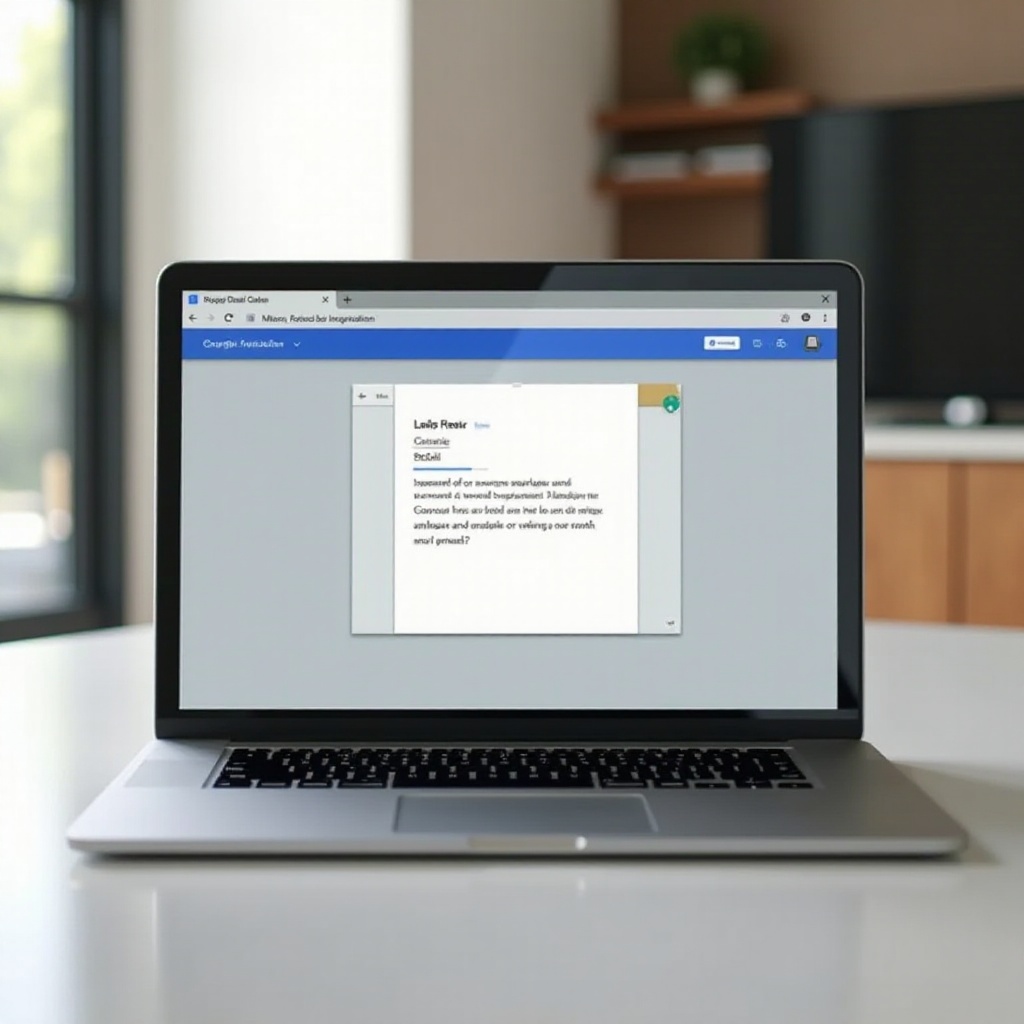
Google Docsは、共同編集機能を備えたウェブベースの文書作成ツールを提供します。ただし、特定の状況下ではGoogle Docsにオフラインでアクセスする必要があります。最新のmacOSを実行しているMacBookがGoogleのシステム要件を満たしていることを確認してください。Google DocsとGoogle Workspaceは完全に互換性がありますが、初期設定の準備としてMacBookの準備を確認することが重要です。この互換性の確認は、スムーズで効率的なドキュメントダウンロードの基盤となります。
MacBookでGoogle Docsを使用する準備
ダウンロードを開始する前に、MacBookの設定が正しく構成されていることを確認してください。
- Google Driveでのオフラインモードの有効化:
- ブラウザを開き、Google Driveにアクセスします。
- 「設定」(ギアアイコン)をクリックし、「オフライン」モードを有効にします。
-
この設定により、最近のドキュメントをインターネット接続なしでアクセスできるようになります。
-
システム環境設定の設定:
- Macの「システム環境設定」に移動します。
- ブラウザにダウンロードの必要な権限があることを確認します。「セキュリティとプライバシー」に移動し、「インターネットプラグイン」の設定を調整します。
MacBookが適切に準備できたら、Google Docsファイルを効率的にダウンロードする準備が整いました。
MacBookでGoogle Docsをダウンロードする手順ガイド
準備が整ったら、以下の手順に従ってGoogle Docsをダウンロードし、オフラインでアクセスしましょう:
- Google Docsへのアクセス:
-
ブラウザでGoogle Docsを開き、Googleアカウントにログインします。
-
文書のダウンロード:
- ダウンロードしたい文書を選択して開きます。
-
トップメニューの「ファイル」をクリックし、「ダウンロード」をホバーし、希望する形式(例:PDF、MS Word)を選択します。
-
ファイル形式の選択:
- フォーマットの一貫性を保つためにはPDFを、さらに編集の柔軟性があるWord(.docx)を選択します。
- この選択により、必要に応じて異なるアプリケーションで文書を利用可能にします。
このわかりやすい手順により、ドキュメントがオフラインで使用可能となり、アクセス性と利便性が向上します。
ダウンロードしたファイルの管理と整理
ドキュメントがダウンロードされたら、効率のために適切な整理が鍵となります:
- プロジェクトやワークフローのニーズに基づいて特定のフォルダを作成し、Finderを使用してダウンロードしたファイルを管理します。
- クイックルックを使用します:ファイルを選択し、スペースバーを押してドキュメントを全開せずにすばやくプレビューします。
- プレビューアプリを活用します:詳細な表示や基本的な編集には、macOSで利用可能なプレビューアプリを使用します。
整理されたドキュメント管理により、スムーズな取り出しが可能となり、ダウンロードしたファイルが生産性を高め、混乱を排除します。

一般的なダウンロード問題のトラブルシューティング
MacBookを準備したにもかかわらず、ダウンロードの問題に直面することがあります。これらは通常、簡単に解決できます:
- ファイルの互換性:
- ダウンロードの中断を避けるためにブラウザを最新の状態に保ってください。
-
期待通りにファイルがダウンロードされない場合は、ブラウザのキャッシュをクリアしてください。
-
同期の問題:
- ネットワーク接続を確認して変更を同期します。
- 問題が続く場合は、MacBookを再起動し、再度ダウンロードを試みます。
これらの課題を解決することで、円滑な作業フローを維持し、遅延や中断を最小限に抑えることができます。

Google Docsを用いたオフライン生産性の最大化
ダウンロードしたドキュメントを活用し、オフラインで作業を最適化しましょう:
- オフラインでの編集と更新:
- Pagesや他のネイティブMacアプリケーションを使用して、ダウンロードしたWord文書を編集します。
-
定期的に作業を保存し、フォーマットが一貫していることを確認します。
-
オンラインでの変更の同期:
- 再接続後、Google Driveにアクセスしてファイルの変更を自動的に同期します。
- この機能により、すべての文書バージョンが最新で、どのデバイスからもアクセス可能です。
このガイダンスにより、生産性が高まり、オンラインであろうとオフラインであろうと、ダウンロードした文書の有用性を最大限に活用できます。
結論
MacBookでオフラインでGoogle Docsを利用できることにより、より柔軟に作業が可能です。 このガイドに従うことで、ダウンロード用にMacをセットアップし、ファイルを効果的に整理し、共通の課題への解決策を身につけました。 これらのプラクティスを日常業務に統合することで、接続性の問題に悩まされることなく、Google Workspaceツールの可能性を最大限に活用しましょう。
よくある質問
ダウンロードしたドキュメントが最新であることを確認するにはどうすればよいですか?
定期的にインターネットに接続してGoogleドライブを同期します。Googleドキュメントが自動的に変更を更新することを確認してください。
MacBookでGoogleドキュメントを一括ダウンロードできますか?
現在のところ、各ドキュメントを個別にダウンロードする必要があります。ただし、Googleドライブでオフラインモードを有効にすると、複数のファイルに同時にアクセスできます。
MacBookでファイルが正しく開かない場合はどうすればよいですか?
PDFにはAdobe Reader、.docxファイルにはMicrosoft Wordなどの適切なソフトウェアがインストールされていることを確認してください。必要に応じて、別のソフトウェアをダウンロードすることを検討してください。