導入
ポップアップは、ブラウジング体験を向上させることも、悪化させることもあります。広告に関連付けられることが多いポップアップですが、セキュリティが必要なウェブサイトへのログインや重要なオンラインフォームの完了など、重要な機能を果たします。Chromeを利用するMacユーザーにとって、ポップアップ設定をマスターすることはスムーズなブラウジングのために不可欠です。このガイドは、MacでChromeにポップアップを有効にする方法、権限のカスタマイズ、および直面しうる問題のトラブルシューティングについて説明します。

ポップアップの理解とその重要性
ポップアップとは何ですか?
ポップアップは、ウェブブラウザに現れる追加のウィンドウで、しばしば注意を引くように設計されています。広告を表示することから、重要な通知の表示やウェブアプリケーションの追加ツールバーの提供など、多岐にわたる機能を持っています。
ポップアップを有効にするメリット
ポップアップは厄介なものだけではありません。それらを有効にすることで、次のような機能向上を図れます:
– 重要なサイト機能に安全にアクセスする。
– 追加のブラウザウィンドウを必要とするウェブベースアプリの使用。
– オンラインの際に重要な警告や通知を受け取る。
ポップアップが必要とされる理由を理解することで、それを許可するタイミングを判断し、信頼できるプラットフォームでのインタラクションを向上させることができます。
ポップアップに慎重になるべき時
その有用性にもかかわらず、すべてのポップアップが善良ではありません。それらは時折、マルウェアの配布やフィッシングに使用されます。信頼できるサイトでのみ慎重に有効化することで、マルウェアからMacを保護し、選択的なポップアップ許可の価値を高めます。
Macをポップアップに対応させる準備
MacとChromeを正しく設定しておくことは、効果的なポップアップ有効化のための基盤を整えることです。
システム要件
Macが最新のmacOSバージョンで作動していることを確認してください。定期的な更新により、最新の機能とセキュリティ基準に適合し続けます。
MacOSの更新確認
- Macの「システム環境設定」を開きます。
- 「ソフトウェアアップデート」をクリックします。
- システムを強化し、安全に保つために更新をインストールします。
Chromeの更新・互換性チェック
- Chromeを開き、右上の三点メニューをクリックします。
- 「設定」に移動します。
- 「Chromeについて」に進み、すべての機能が動作し安全であることを確認するために最新バージョンに更新します。
これにより、ポップアップを有効に進める過程でシステムがスムーズに作動し、途切れや互換性問題がないようにします。
Chrome(Mac)でポップアップを有効にするためのステップバイステップガイド
準備が整ったら、以下の手順に従ってMacのChromeブラウザでポップアップを有効にすることができます。
Chrome設定へのアクセス
- MacでChromeを起動します。
- 三つの縦の点をクリックしてメニューを開きます。
- 「設定」を選択します。
プライバシーとセキュリティ設定の調整
- 「設定」で、「プライバシーとセキュリティ」にスクロールします。
- 詳細なウェブ動作管理のために「サイトの設定」をクリックします。
サイト設定でのポップアップ有効化
- 「サイトの設定」内で「ポップアップとリダイレクト」を見つけます。
- ポップアップを許可するようにスイッチを切り替えるか、許可リストに追加することで許可したサイトを指定します。
これらの明確なステップを含む、視覚的なガイダンスを望む場合でも、ポップアップを正しく有効にすることでブラウジングプロセスを向上させます。
視覚ガイド:スクリーンショット&指示
理解を深めるために:
– 各ステップでの明確さのためにスクリーンショットを使用します。
– インターフェースをハイライトしてユーザーをより良くガイドします。
これらの詳細で説明的なステップは、すべてのレベルのユーザーにポップアップを有効にするプロセスをシンプルにします。
ポップアップ許可のカスタマイズ
特定の許可を通じて、ポップアップの管理方法をさらに洗練します。
特定のウェブサイト用のポップアップを許可する
特定のサイトでのみポップアップを許可するには:
– 「ポップアップとリダイレクト」内で、「ポップアップの送信が許可され、リダイレクトを使用できる」側の「追加」を選択します。
– 希望するサイトのURLを入力し、変更を保存します。
例外の管理
定期的なレビューにより許可を関連性の高いものに保ち、ブラウジングを安全に保ちます。リストから不要なサイトの許可を削除します。
便利なChrome拡張機能
次のようなChrome拡張機能を検討してください:
– Pop up Blocker for Chrome™ – Poper Blocker
– uBlock Origin
これらは望ましくないポップアップに対する追加の管理を提供し、さらにカスタマイズとブラウジング体験を保護することができます。

一般的な問題のトラブルシューティング
設定調整後でも、ポップアップ機能に関する障害に直面する可能性があります。
ポップアップブロッカーの競合解決
Chromeのデフォルト設定でポップアップが停止されることがあります。必要に応じて設定をリセットするか、インコグニートモードを試して根本的な問題や他の設定の不具合を判断します。
ブラウザとシステム設定の確認
Chromeの設定が包括的であることを確認し、外部のサードパーティ製ソフトウェアがポップアップを誤ってブロックしていないか確認します。
サードパーティーソフトウェアの干渉の特定
セキュリティプログラムがポップアップをブロックしていないか確認します。設定を調整し、必要に応じてサポート文書を参照します。
これらの潜在的なブロッカーに対処することで、ユーザーはポップアップ管理を引き続きシームレスかつ効率的に行うことができます。
結論
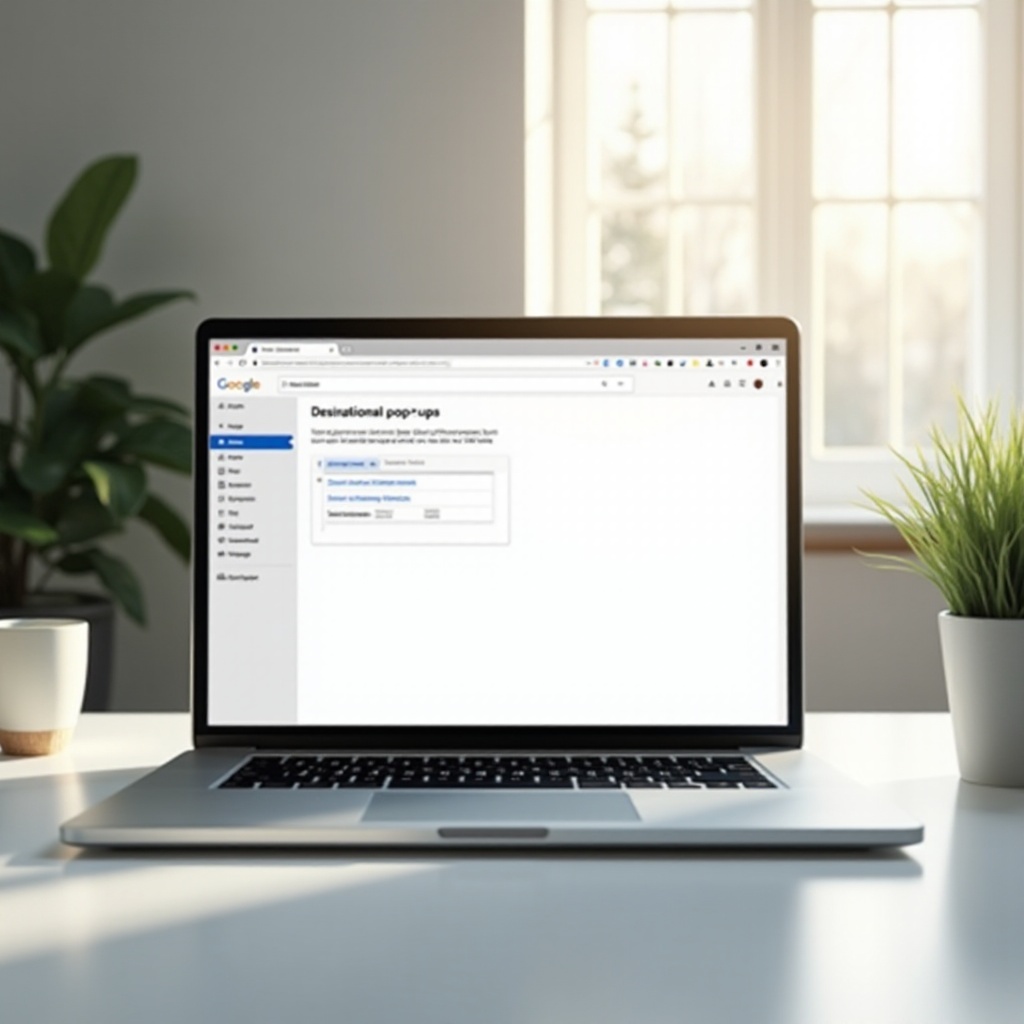
MacでChromeのポップアップを効果的に管理することで、ブラウジング体験が向上し、スムーズなインターネットナビゲーションが保証されます。ニーズを理解し、システムを準備し、設定を微調整し、トラブルシューティングを効果的に行うことで、妨げの少ないブラウジングと優れたセキュリティを楽しめます。この包括的なガイドを使用して簡単にChromeでのポップアップをマスターしましょう。
よくある質問
Chromeでポップアップ設定をリセットするにはどうすればいいですか?
リセットするには、Chromeの設定に移動し、「プライバシーとセキュリティ」を選択し、「サイトの設定」で目的のサイトの「権限をリセット」をクリックします。
有効にしてもポップアップがブロックされるのはなぜですか?
セキュリティソフトウェアが干渉していないことを確認してください。Chromeの設定を確認して、他の拡張機能やシークレットモードによる上書きがないかを調べてください。
すべてのウェブサイトでポップアップは安全ですか?
いいえ、すべてのポップアップが安全ではありません。信頼できるサイト、特にソフトウェアの完全な機能や安全なログインに必要なサイトでのみ有効にしてください。