イントロダクション
Androidデバイスのクリップボードは、生産性を向上させ、タスクを簡素化するための強力なツールです。テキストのスニペット、美しい画像、またはその他のデータを保存する場合でも、クリップボードを最大限に活用することで、Androidの体験を向上させることができます。このガイドは、Androidクリップボードの機能と機能性を明らかにし、それを効果的に使用するためのスキルを装備します。
Android上のクリップボードの理解
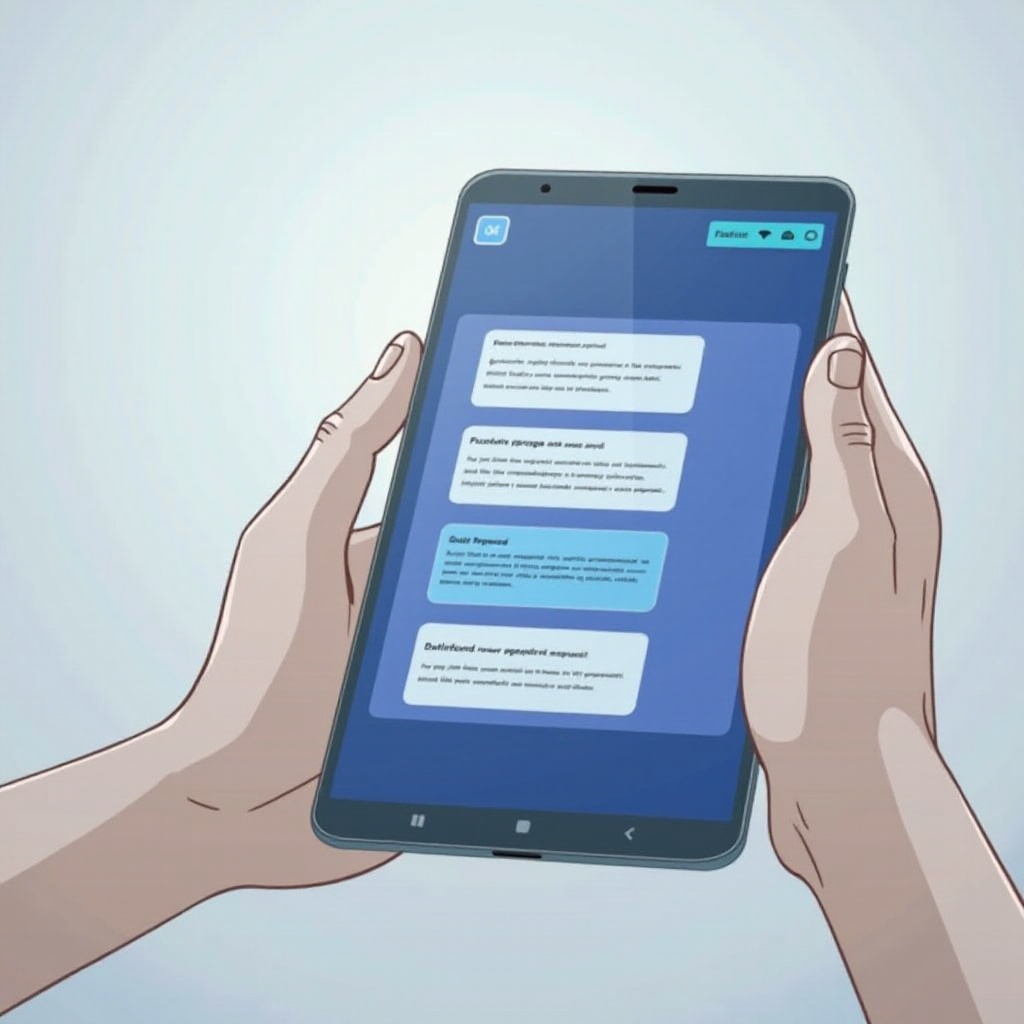
まず、Androidのクリップボードの基本を理解することから始めましょう。このツールは、一時的なストレージエリアとして機能し、後で使用したいデータを保持します。このデータは、テキスト、画像、またはその他の形式のコンテンツである可能性があります。これらの基本的な概念を理解することは、その使用を最大限に引き出すために重要です。
クリップボードとは何か?
クリップボードは基本的に、一時的なメモリストレージであり、データをコピーして他の場所に転送する前に保持します。
基本的な機能と使用法
クリップボードの主な機能には、データのコピー、切り取り、および貼り付けが含まれます。これらの操作は、アプリ間で効率的にコンテンツを移動するための基本であり、デバイスを単なるコミュニケーションツールではなく、多用途なコンテンツハンドラーにします。
これらの基本的な考え方を理解することで、クリップボードへのアクセスと利用が効果的に行えるようになります。
クリップボードへのアクセスと使用方法
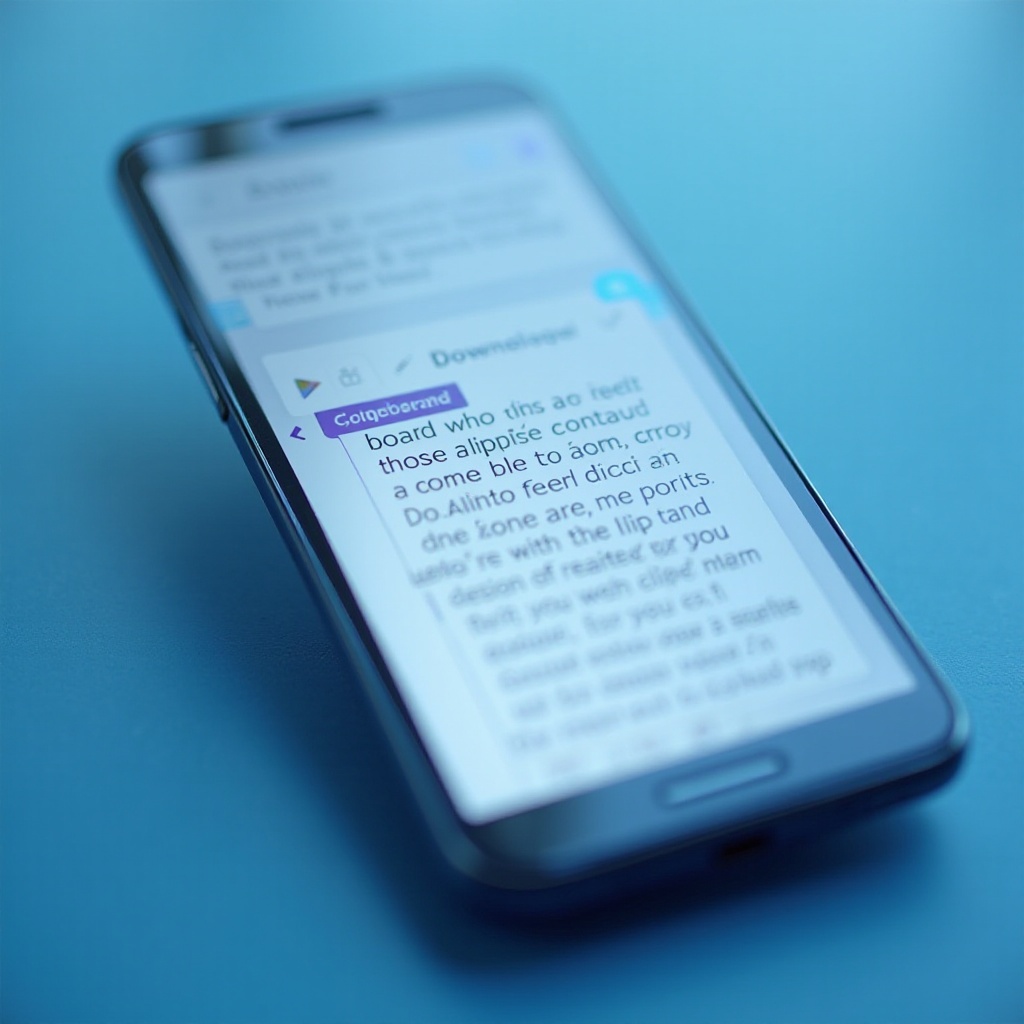
クリップボードへのアクセスと使用方法は難しいように見えるかもしれませんが、いくつかの手順を踏むと自然に行えます。ほとんどのAndroidデバイスでは、デフォルトのキーボードアプリケーションを通じてクリップボードにアクセスできます。
デフォルトキーボードを使用したクリップボードへのアクセス
クリップボードへのアクセスは通常、次のように簡単です:
1. 任意のテキスト入力フィールドを開く。
2. テキストエリアを長押しする。
3. 現在のニーズに応じて、「クリップボード」または「貼り付け」をタップします。
テキストと画像のコピーと貼り付け
効率的にコピーと貼り付けを行うには、次の手順に従います:
1. コピーしたいテキストまたは画像を選択します。
2. 表示されるメニューから「コピー」を選択します。
3. 希望するアプリケーションまたは場所に移動します。
4. テキストエリアを長押しして「貼り付け」を選択します。
これらの基本的な操作を実行する方法を知ったので、次に生産性をさらに向上させる高度な機能に進みましょう。
高度なクリップボード機能
クリップボードの能力を最大限に活用するには、高度な機能を利用することが必要です。こうすることにより、日常の業務だけでなく、マルチタスク効率も向上します。
クリップボードの履歴と管理
多くのAndroidデバイスは、コピーしたアイテムの履歴を保持しています。これにより、再コピーすることなく以前のアイテムを取得できます。この機能が利用可能かどうか、デバイスの設定やキーボードオプションを確認してください。
サードパーティのクリップボードマネージャーアプリの使用
より高度な機能を求めるユーザーには、サードパーティのクリップボードマネージャーアプリが優れた選択肢です。次のような機能を提供するアプリを探してください:
– 過去にコピーしたすべてを取得できるクリップボード履歴ログ。
– デバイス間でクリップボードコンテンツを同期する機能。
– プライバシーを保護するための機密情報の安全で暗号化されたストレージ。
これらのアプリの導入により、クリップボードデータの管理が効率的かつ安全になります。
一般的なクリップボードの問題のトラブルシューティング
その有用性にもかかわらず、クリップボードは時折予測不可能です。ここでは、共通の問題とそれを解決する方法を紹介し、スムーズな操作を維持します。
クリップボードが機能しない原因と修正
クリップボードが期待通りにコピーまたは貼り付けを行わない場合は、次の手順を試してください:
1. デバイスを再起動して、クリップボード機能に影響を与える可能性のあるプロセスをリセットします。
2. アプリとAndroidシステムソフトウェアの両方が最新バージョンであることを確認してください。
3. アプリがクリップボードデータにアクセスするための必要な権限を持っていることを確認します。
クリップボードデータの競合に対処する
時には、貼り付け時に誤ったアイテムが表示されることがあります。この場合、キーボード設定またはクリップボードマネージャーアプリを使用してクリップボードをクリアし、メモリをリフレッシュします。
これらの問題を解決することで、デバイスを中断なく使用でき、クリップボードのマスターとしてのスキルを完成させます。
効率的なクリップボード管理のためのヒント
適切なクリップボード管理により、データ処理が効率化され、日常のルーチンが加速されます。ここにいくつかのヒントがあります:
頻繁に使用するアイテムの固定と整理
多くのクリップボードアプリでは、頻繁に使用するアイテムを固定してすぐにアクセスできるようにし、時間と反復作業を節約できます。
デバイス間クリップボードの同期
同期機能を提供するアプリを使用します。これにより、Android電話とPCなどの他のデバイス間でクリップボードデータを共有し、シームレスなユーザー体験を提供します。
結論
Androidのクリップボードは、データ管理において比類のない柔軟性を提供する非常に貴重なツールです。基本的な機能、トラブルシューティング、および高度な機能を理解することで、デバイスのクリップボード機能の全力を活用し、効率を向上させ、生産性の地平を広げる準備が整いました。
よくある質問
Androidデバイスでクリップボードにアクセスするにはどうすればいいですか?
通常、クリップボードには、テキストフィールドを長押しして「クリップボード」を選択することで、デフォルトのキーボードからアクセスできます。
サードパーティのクリップボードアプリを使用する際にセキュリティ上の懸念はありますか?
多くのサードパーティアプリは安全ですが、良いレビューがあるものを選び、機密データを保護するためにその権限を検討してください。
Android電話とPCの間でクリップボードの内容を同期することはできますか?
はい、いくつかのアプリやクラウドサービスは、異なるプラットフォーム間の同期を可能にし、シームレスなクリップボード体験を提供します。