Merekam audio di iPhone saat musik diputar dapat meningkatkan konten atau rekaman pribadi Anda. Mencapai suara yang jernih memerlukan persiapan dan alat yang tepat. Panduan ini akan memandu Anda dalam menyiapkan iPhone, menggunakan aplikasi bawaan dan pihak ketiga, melaksanakan proses, dan memecahkan masalah.
Pendahuluan
Merekam dengan musik yang dimainkan di iPhone Anda menambah kedalaman pada video, memo suara, atau podcast. Apakah Anda seorang pembuat konten atau musisi, menyeimbangkan musik dan berbicara sangat penting. Artikel ini memberikan langkah-langkah dan tips yang dapat diterapkan untuk mencapai perpaduan yang harmonis secara mulus.
Menyiapkan iPhone untuk Merekam
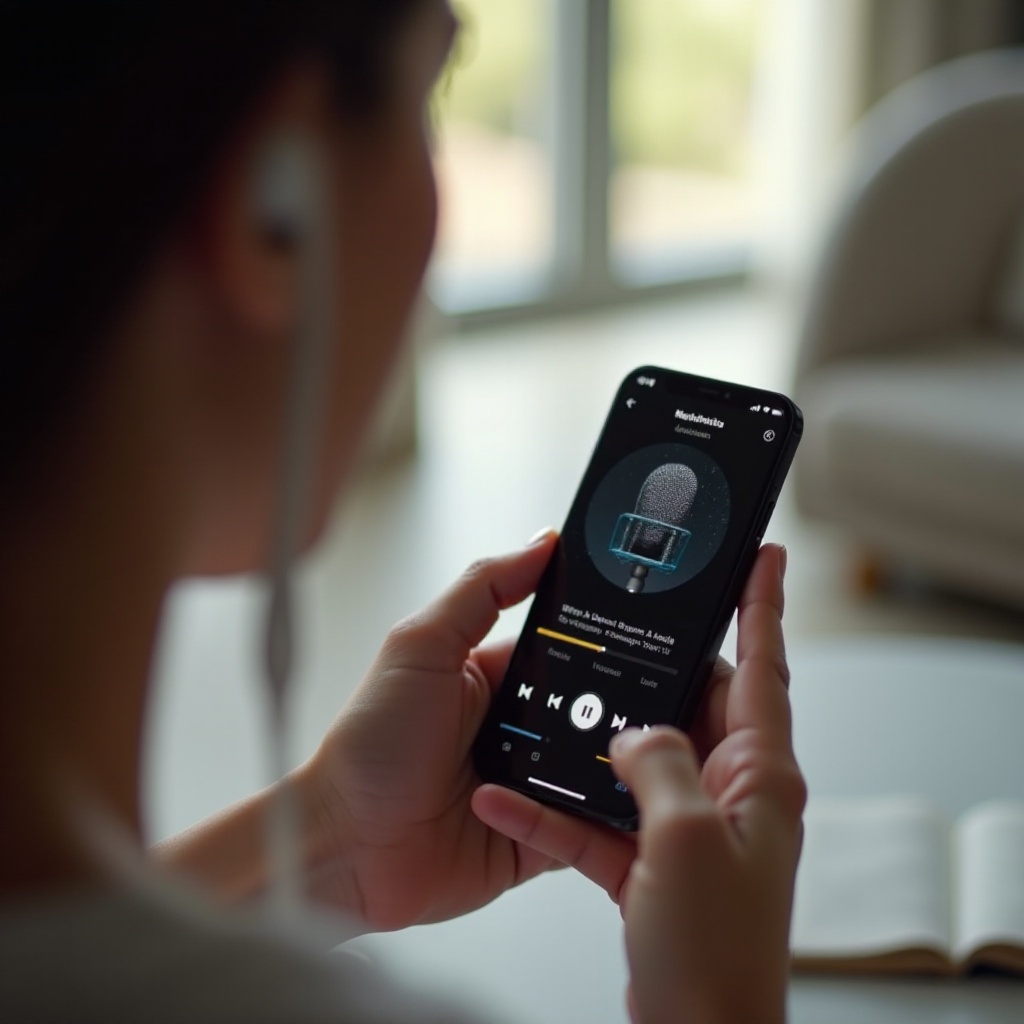
Sebelum Anda mulai, pastikan iPhone Anda dioptimalkan. Mulailah dengan memeriksa kompatibilitas dan menyesuaikan pengaturan audio.
- Periksa Kompatibilitas iOS: Selalu perbarui ke iOS terbaru. Pembaruan sering meningkatkan fungsi audio.
- Optimalisasi Pengaturan Audio: Di pengaturan, sesuaikan level volume dan pastikan perangkat Anda tidak dalam keadaan senyap.
Langkah-langkah ini mempersiapkan panggung untuk menggunakan fitur bawaan iPhone Anda secara efektif. Mari kita eksplorasi yang berikutnya.
Penggunaan Fitur Bawaan iPhone
iPhone memiliki alat yang kuat untuk merekam audio dengan musik. Memanfaatkan ini dapat meningkatkan kualitas rekaman Anda tanpa aplikasi tambahan.
- Merekam dengan Voice Memos: Gunakan Voice Memos untuk menangkap audio saat musik diputar dari sumber lain. Atur volume untuk memastikan kejernihan.
- Memanfaatkan GarageBand: Aplikasi ini memungkinkan perekaman berbagai trek. Buka GarageBand, buat proyek, dan tambahkan trek musik Anda, rekamlah suara Anda secara terpisah untuk campuran yang bersih.
Meski alat bawaan sangat praktis, aplikasi pihak ketiga memberikan fleksibilitas dan fitur tambahan.
Mengeksplorasi Aplikasi Pihak Ketiga
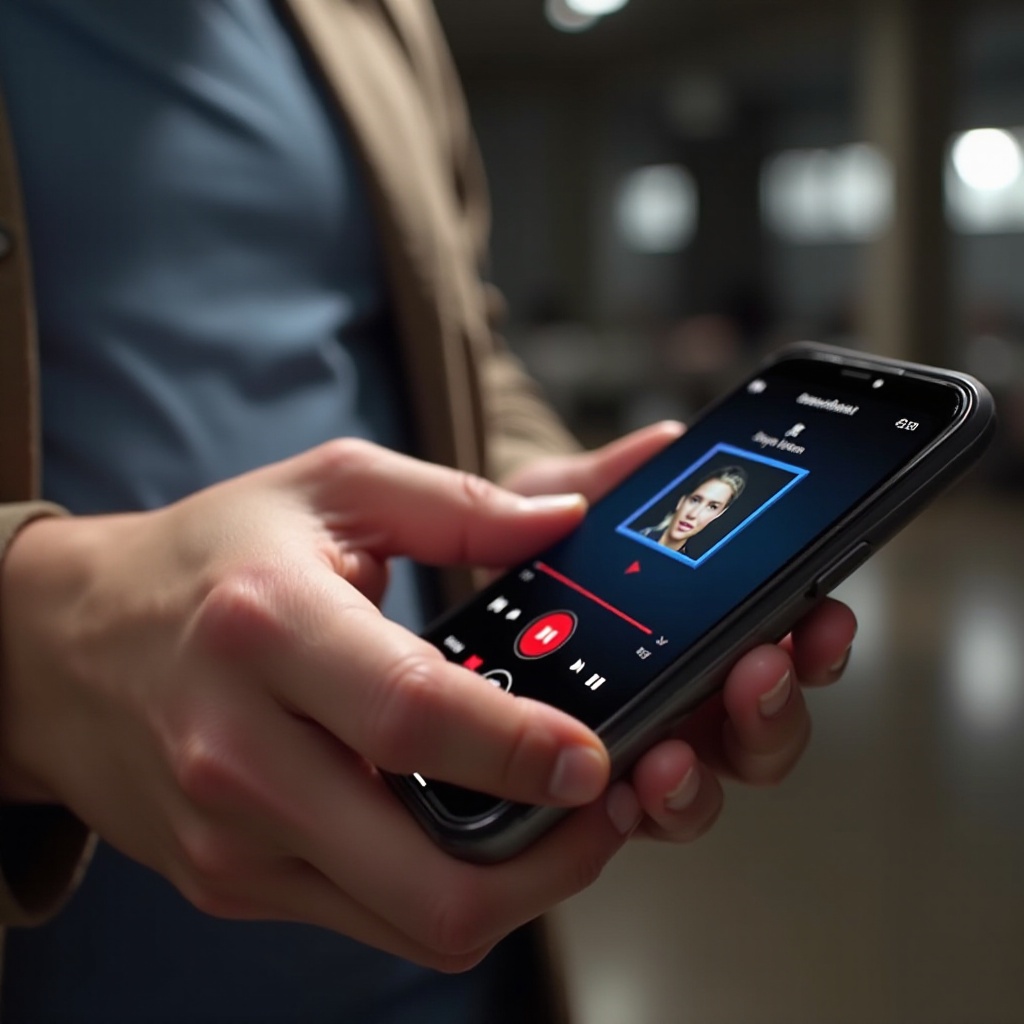
Aplikasi pihak ketiga menawarkan cara yang lebih kreatif untuk merekam dengan musik. Memilih aplikasi yang tepat sangat penting untuk hasil yang optimal.
- Aplikasi Teratas untuk Merekam dengan Musik Latar:
- Filmic Pro: Dikenal dengan kemampuan audio berkualitas tinggi.
- Spire: Menawarkan kemampuan multitrack kelas profesional.
- Narrator: Ideal untuk bercerita dengan integrasi musik.
- Fitur yang Perlu Dipertimbangkan: Cari aplikasi yang mendukung perekaman multitrack, pencegahan pemotongan audio, dan perpustakaan musik bawaan.
- Pengaturan Aplikasi untuk Performa Terbaik:
- Unduh dan pasang aplikasi yang Anda pilih.
- Kenali antarmuka dan pengaturan input audio.
- Uji pengaturan untuk menemukan yang terbaik sesuai kebutuhan Anda.
Dengan aplikasi yang tepat, melaksanakan proses perekaman menjadi mudah dan efisien.
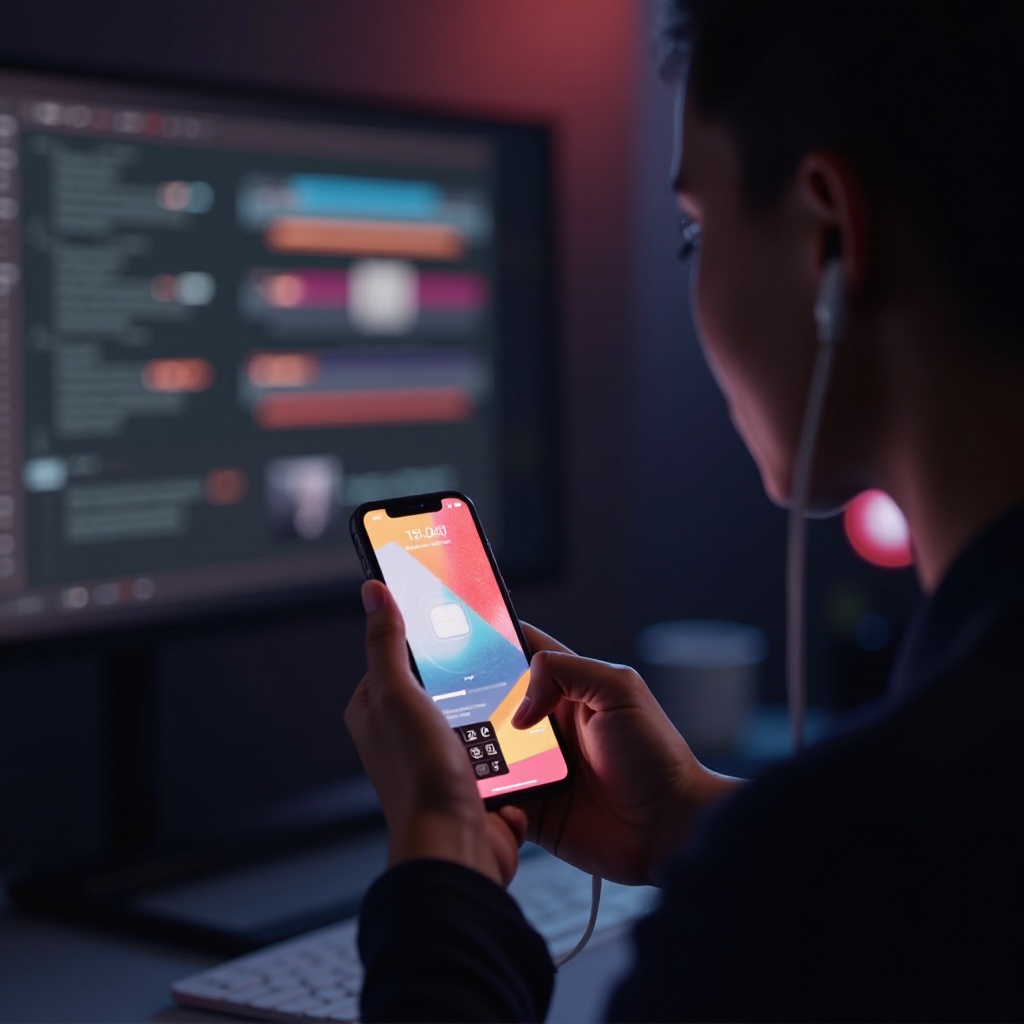
Proses Perekaman Langkah-demi-Langkah
Semua persiapan Anda sekarang mengarah pada proses perekaman. Keseimbangan adalah kuncinya.
- Mengatur Keseimbangan Audio: Tes level musik dan suara. Mulailah dengan musik lebih rendah dari suara Anda.
- Menyesuaikan Level Musik dan Suara: Gunakan kontrol aplikasi Anda untuk menyesuaikan saat merekam, menjaga suara Anda tetap jelas.
Dengan mengikuti langkah-langkah ini memastikan rekaman yang seimbang. Mari kita lihat pemecahan masalah selanjutnya, karena masalah bisa saja muncul.
Masalah Umum Pemecahan Masalah
Meski usaha terbaik, masalah audio mungkin muncul. Berikut cara menangani yang umum:
- Mengelola Gema dan Suara Tumpang Tindih: Gunakan headphone saat merekam untuk mengurangi gema dan memisahkan suara pemutaran dari input perekaman.
- Meningkatkan Kualitas Suara: Gunakan mikrofon eksternal untuk menangkap audio yang lebih jernih; filter pop dapat meminimalkan suara kasar.
Pemecahan masalah secara efektif membuat rekaman Anda tetap dalam kondisinya yang terbaik. Mari kita rangkum poin-poin pentingnya.
Kesimpulan
Merekam dengan musik di iPhone Anda tidak perlu rumit. Dengan menyiapkan perangkat Anda, menggunakan fitur bawaan, dan menjelajahi aplikasi pihak ketiga, Anda dapat membuat rekaman berkualitas profesional dengan mudah. Jadi rangkul aspek baru dari pengalaman audio Anda ini dan mulai ciptakan soundscape unik hari ini.
Pertanyaan yang Sering Diajukan
Bisakah saya merekam sambil menggunakan Spotify di iPhone saya?
Ya, Anda bisa. Anda memerlukan aplikasi yang mendukung pemutaran dan perekaman simultan seperti Filmic Pro.
Apa aplikasi terbaik untuk merekam dengan musik latar?
Aplikasi terbaik tergantung pada kebutuhan Anda. Filmic Pro bagus untuk video, sementara Spire sangat cocok untuk musisi.
Bagaimana cara meningkatkan kualitas audio saat merekam?
Gunakan mikrofon eksternal dan aplikasi dengan pengaturan lanjutan untuk meningkatkan kualitas tangkapan audio.