Introduction
การเชื่อมต่อ iPhone ของคุณกับ MacBook จะเปิดโลกแห่งความเป็นไปได้ มันช่วยให้การถ่ายโอนข้อมูลราบรื่นและเพิ่มประสิทธิภาพการทำงานในระบบนิเวศของ Apple ด้วยขั้นตอนที่เหมาะสม คุณสามารถปลดล็อกฟีเจอร์มากมายที่ช่วยให้การทำงานระหว่างอุปกรณ์ของคุณราบรื่นขึ้น คู่มือนี้มีคำแนะนำโดยละเอียดเพื่อทำให้การเชื่อมต่อเป็นเรื่องง่ายและมีประสิทธิภาพ

Understanding Apple Ecosystem Basics
ก่อนจะมุ่งสู่รายละเอียดเฉพาะในการเชื่อมต่อ iPhone และ MacBook ของคุณ สิ่งสำคัญคือต้องเข้าใจพื้นฐานของระบบนิเวศของ Apple ระบบนี้เป็นที่รู้จักในเรื่องการเชื่อมต่อที่ราบรื่นและฟีเจอร์ที่ใช้งานง่าย แนวคิดสำคัญได้แก่ ความเข้ากันได้และบทบาทสำคัญของ Bluetooth และ Wi-Fi ในการสื่อสารของอุปกรณ์
ข้อกำหนดความเข้ากันได้: ตรวจสอบให้แน่ใจว่า ทั้ง iPhone และ MacBook ของคุณตรงตามมาตรฐานความเข้ากันได้ที่จำเป็น สิ่งสำคัญคือต้องตรวจสอบว่ามีการอัปเดตซอฟต์แวร์ล่าสุดทั้งสองอุปกรณ์หรือไม่ เพราะจะช่วยให้คุณเข้าถึงฟีเจอร์และการปรับปรุงใหม่ๆ ที่ช่วยอำนวยความสะดวกในการเชื่อมต่อ
ภาพรวมของ Bluetooth และ Wi-Fi: Bluetooth และ Wi-Fi เป็นช่องทางสำคัญสำหรับการเชื่อมต่อไร้สาย ตรวจสอบให้แน่ใจว่าทั้งสองใช้งานและทำงานอย่างถูกต้องเพื่อการเชื่อมต่อที่ราบรื่น อัปเดตอุปกรณ์ของคุณเป็นประจำเพื่อรักษาความเข้ากันได้กับโปรโตคอลไร้สายล่าสุด
Setting Up Your iPhone and MacBook Connection
ตอนนี้คุณเข้าใจพื้นฐานแล้ว ถึงเวลาเชื่อมต่อ iPhone และ MacBook ของคุณให้ปลอดภัย ค้นพบวิธีต่างๆ ในการบรรลุการเชื่อมต่อนี้และเพลิดเพลินกับฟังก์ชันเสริม
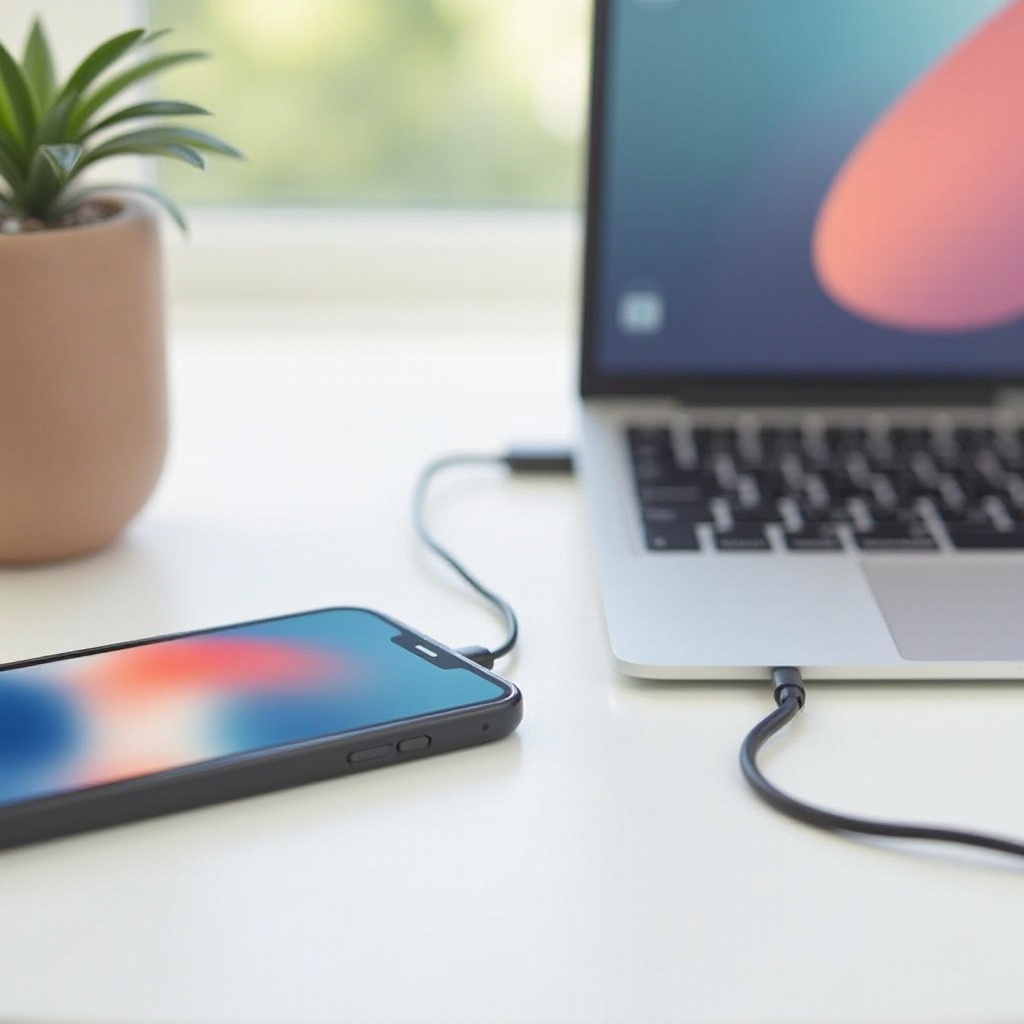
การใช้สาย USB/Lightning: 1. เชื่อมต่อ iPhone กับ MacBook ของคุณโดยใช้สายที่เหมาะสม 2. ตรวจสอบให้แน่ใจว่าเปิดใช้งานอุปกรณ์ทั้งสอง 3. ทำตามคำแนะนำบนหน้าจอสำหรับการยืนยันความน่าเชื่อถือและการเชื่อมต่อที่ได้รับอนุญาต
การสร้างการเชื่อมต่อแบบไร้สาย: การเชื่อมต่อแบบไร้สายมอบความยืดหยุ่นในการเคลื่อนย้ายไปมาโดยไม่ถูกพันธนาการด้วยสาย ทั้งหมดที่คุณต้องการคือการเชื่อมต่อ Wi-Fi ที่เสถียรและเปิดใช้งาน Bluetooth ในทั้ง iPhone และ MacBook ของคุณ

Using Continuity Features for Enhanced Productivity
เมื่ออุปกรณ์ของคุณเชื่อมต่อกันแล้ว คุณสามารถใช้ประโยชน์จากฟังก์ชัน Continuity ได้ เครื่องมือนี้ทำให้อุปกรณ์ของคุณทำงานร่วมกันได้อย่างราบรื่น เพิ่มประสิทธิภาพการทำงานโดยการเปิดทางใหม่ๆ ในการโต้ตอบกับเนื้อหาของคุณ
ฟังก์ชัน Handoff: เริ่มงานบน iPhone ของคุณ เช่น การเขียนอีเมลหรือเปิดเว็บเพจ และต่อเนื่องใน MacBook ของคุณโดยไม่ขาดตอน ตรวจสอบให้แน่ใจว่าอุปกรณ์ทั้งสองลงชื่อเข้าใช้ด้วย Apple ID เดียวกันและเปิดใช้งาน Bluetooth
การโทรและรับสายบน MacBook: ใช้ MacBook ของคุณในการโทรและรับสายโดยใช้การเชื่อมต่อเซลลูลาร์ของ iPhone ของคุณ ซึ่งจะป้องกันการพลาดสายขณะที่อยู่ห่างจากโทรศัพท์ของคุณ เปิดใช้งานฟีเจอร์นี้ภายใต้ ‘Calls from iPhone’ ในการตั้งค่า MacBook ของคุณ
Managing File and Data Transfer
เมื่อ iPhone และ MacBook ของคุณเชื่อมต่อกันแล้ว ระบบจะช่วยให้การจัดการไฟล์และข้อมูลราบรื่น ส่วนนี้จะอธิบายวิธีที่ใช้งานได้จริงในการจัดการไฟล์ของคุณอย่างมีประสิทธิภาพผ่านระบบนิเวศของ Apple
AirDrop สำหรับการแชร์ทันที: ใช้ AirDrop เพื่อแชร์เอกสาร รูปภาพ และวิดีโอระหว่างอุปกรณ์ของคุณอย่างรวดเร็ว เพียงเปิดใช้งาน AirDrop จาก Control Center บน iPhone ของคุณและ Finder บน MacBook ของคุณ
การซิงโครไนซ์ iCloud Drive: iCloud Drive ช่วยให้คุณจัดเก็บเอกสารในคลาวด์เพื่อการเข้าถึงจากอุปกรณ์ที่ซิงค์ได้ทุกเครื่อง เปิดใช้งาน iCloud Drive ในการตั้งค่าเพื่อให้แน่ใจว่าการซิงโครไนซ์ข้ามอุปกรณ์ทำได้อย่างไร้รอยต่อ
Troubleshooting Common Connectivity Issues
แม้ว่าระบบนิเวศของ Apple จะราบรื่นโดยทั่วไป คุณอาจพบบางปัญหาการเชื่อมต่อ นี่คือวิธีแก้ปัญหาที่พบบ่อยเพื่อให้มั่นใจว่าการเชื่อมต่อราบรื่นระหว่างอุปกรณ์ของคุณ
การแก้ไขปัญหาการจับคู่ Bluetooth: ยืนยันว่า MacBook และ iPhone ของคุณเปิดใช้งาน Bluetooth หากไม่สามารถเชื่อมต่อได้ ให้รีสตาร์ททั้งสองอุปกรณ์และตรวจสอบว่าเปิดใช้งานการแชร์ Bluetooth ในการตั้งค่าหรือไม่
การแก้ไขข้อผิดพลาดในการซิงข้อมูล: หากข้อมูลไม่ซิงค์อย่างถูกต้อง ให้ตรวจสอบการตั้งค่า iCloud ของคุณ ตรวจสอบว่าอุปกรณ์ทั้งสองใช้บัญชี iCloud เดียวกันและจับสัญญาณอินเทอร์เน็ตของคุณเพื่อการซิงโครไนซ์ที่ประสบความสำเร็จ
Advanced Tips for Seamless Integration
หลังจากเชี่ยวชาญพื้นฐานแล้ว สำรวจเคล็ดลับขั้นสูงเพื่อผสานรวมอุปกรณ์ของคุณอย่างลึกซึ้งยิ่งขึ้น เพื่อเพิ่มประสิทธิภาพและประสบการณ์ในระบบนิเวศของ Apple
การใช้ Sidecar เป็นจอภาพที่สอง: Sidecar เปลี่ยน iPad ของคุณให้เป็นจอภาพที่สองสำหรับ MacBook ของคุณ ขยายพื้นที่การทำงานของคุณ เชื่อมต่อผ่านการตั้งค่า AirPlay บน MacBook ของคุณเพื่อเดสก์ทอปที่ขยายใหญ่ขึ้น
QuickTime สำหรับการบันทึกหน้าจอ: ใช้ QuickTime ในการบันทึกหน้าจอเมื่อ iPhone ของคุณเชื่อมต่อกับ MacBook ผ่าน USB ฟีเจอร์นี้ยอดเยี่ยมสำหรับการสร้างคู่มือหรือแก้ไขปัญหาเชิงภาพ
ข้อสรุป
โดยการเชื่อมต่อ iPhone ของคุณกับ MacBook อย่างมีประสิทธิภาพ คุณสามารถประสานงานหลายงานและเพิ่มประสิทธิผลได้ ทำตามขั้นตอนเหล่านี้และใช้เคล็ดลับขั้นสูงพื่อดึงศักยภาพของระบบนิเวศของ Apple ออกมา
คำถามที่พบบ่อย
ฉันจะตรวจสอบได้อย่างไรว่าผลิตภัณฑ์สามารถใช้งานร่วมกันได้หรือไม่?
ตรวจสอบให้แน่ใจว่าทั้งสองอุปกรณ์มีการอัปเดตซอฟต์แวร์ล่าสุด ตรวจสอบเว็บไซต์ของ Apple สำหรับเวอร์ชันที่รองรับคุณสมบัติล่าสุด
ฉันควรทำอย่างไรถ้า iPhone ของฉันไม่สามารถเชื่อมต่อได้?
เริ่มต้นด้วยพื้นฐาน: รีสตาร์ททั้งสองอุปกรณ์ ตรวจสอบสายและตรวจสอบให้แน่ใจว่าเปิด Bluetooth และ Wi-Fi แล้ว
ฉันสามารถใช้แอพของบุคคลที่สามเพื่อเพิ่มประสิทธิภาพการเชื่อมต่อได้หรือไม่?
ได้ แอพอย่าง AnyTrans และ Pushbullet มีคุณสมบัติเพิ่มเติม เช่น การส่งข้อความและจัดการไฟล์ระหว่างอุปกรณ์ ตรวจสอบให้แน่ใจว่าแอพเหล่านี้มีความปลอดภัยก่อนการใช้งาน