Introduction
แล็ปท็อป Lenovo ด้วยการออกแบบที่สวยงามและการทำงานที่เชื่อถือได้ เป็นตัวเลือกยอดนิยมสำหรับทั้งมืออาชีพและนักศึกษา อย่างไรก็ตาม หากคุณเป็นคนใหม่กับ Lenovo หรือเปลี่ยนโมเดล การหาปุ่มเปิดปิดอาจจะยุ่งยากเล็กน้อย คู่มือนี้จะให้คำแนะนำที่ชัดเจนเพื่อช่วยให้คุณระบุปุ่มเปิดปิดบนซีรี่ส์ Lenovo ต่าง ๆ แก้ไขปัญหาทั่วไป และค้นหาวิธีเปิดเครื่องอุปกรณ์ทางเลือก

ทำความเข้าใจโมเดลแล็ปท็อปหลากหลายของ Lenovo
ซีรี่ส์แล็ปท็อปที่หลากหลายของ Lenovo มาพร้อมกับคุณสมบัติการออกแบบที่แตกต่าง ซึ่งส่งผลต่อการจัดวางปุ่มเปิดปิด การเข้าใจถึงความแตกต่างย่อยๆเหล่านี้จะช่วยให้คุณหาได้ง่ายดายขึ้นว่าปุ่มเปิดปิดอยู่ที่ไหนบนอุปกรณ์ของคุณ
- ซีรี่ส์ ThinkPad: เป็นที่รู้จักในด้านการออกแบบที่แข็งแรงและเหมาะกับธุรกิจ ปุ่มเปิดปิดมักจะฝังอยู่บนด้านบนหรือตรงข้างของแป้นพิมพ์
- ซีรี่ส์ IdeaPad: มีความหลากหลายและมุ่งเน้นในด้านประสิทธิภาพ ปุ่มเปิดปิดมักจะอยู่ตามข้างของอุปกรณ์หรือน่าแป้นพิมพ์
- ซีรี่ส์ Yoga: ด้วยการออกแบบที่เป็นแบบปรับเปลี่ยนได้ ปุ่มเปิดปิดจะอยู่ทางข้างเพื่อรองรับโหมดการใช้งานต่างๆ
- ซีรี่ส์ Legion: ถูกออกแบบมาสำหรับเกมเมอร์ แล็ปท็อปเหล่านี้อาจมีปุ่มเปิดปิดที่ฝังอยู่กับแป้นพิมพ์ ให้การเข้าถึงอย่างรวดเร็วระหว่างการเล่นเกมที่หนักหน่วง
การทำความคุ้นเคยกับการออกแบบเหล่านี้ทำให้การหาปุ่มเปิดปิดง่ายขึ้นและจัดการการตั้งค่าเริ่มต้นของแล็ปท็อปได้อย่างมีประสิทธิภาพ
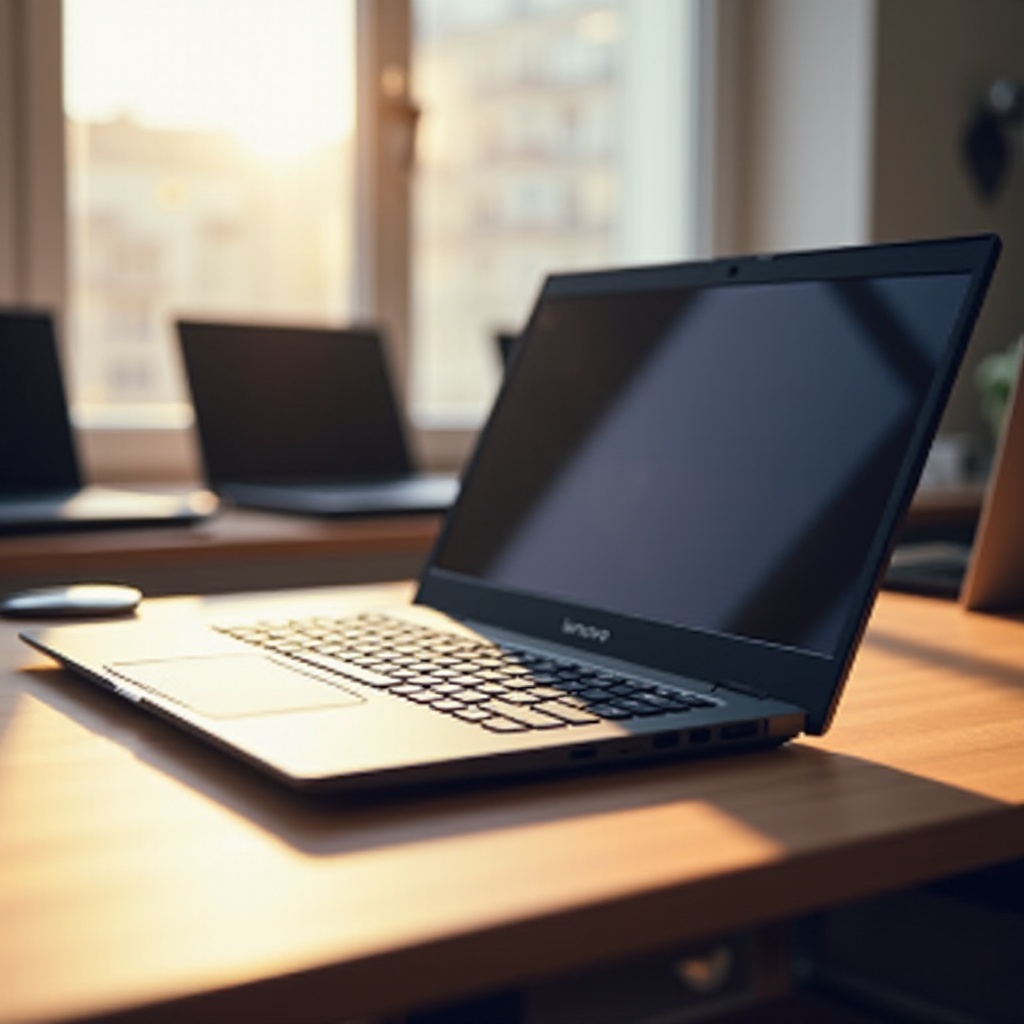
การระบุตำแหน่งปุ่มเปิดปิดบนแล็ปท็อป Lenovo รุ่นต่างๆ
นี่คือวิธีที่จะบอกตำแหน่งปุ่มเปิดปิดบนโมเดล Lenovo ต่างๆ:
-
ซีรี่ส์ ThinkPad: โดยทั่วไปคุณสามารถหาปุ่มเปิดปิดได้ที่มุมขวาบนของแป้นพิมพ์หรือด้านข้าง ตัวอย่างเช่น Lenovo ThinkPad X1 Carbon มีปุ่มเปิดปิดอยู่ที่ด้านข้างเนื่องจากมีโปรไฟล์ที่บางมาก
-
ซีรี่ส์ IdeaPad: มองหาปุ่มเปิดปิดที่ด้านขวาหรืออยู่เหนือตัวควบคุมแบบฟังก์ชัน ปกติ IdeaPad 3 จะวางมันอยู่บนด้านขวาของแผงแป้นพิมพ์
-
ซีรี่ส์ Yoga: เนื่องจากมีลักษณะปรับเปลี่ยนได้ โมเดล Yoga เช่น Lenovo Yoga 7i จะมีปุ่มเปิดปิดอยู่ที่ขอบด้านขวา ซึ่งวางตำแหน่งอย่างมียุทธศาสตร์เพื่อให้เข้าถึงง่าย
-
ซีรี่ส์ Legion: คุณจะพบว่าปุ่มเปิดปิดเหล่านี้ มักจะมีไฟส่องอยู่ เรียงรายเหนือแป้นพิมพ์เช่นในโมเดล Legion 5 พวกมันรวมรูปแบบและฟังก์ชันไว้อย่างลงตัว
การมองเห็นรูปแบบที่พบได้ทั่วไปเหล่านี้ทำให้ง่ายต่อการเปิดเครื่องแล็ปท็อป Lenovo ทุกเครื่องไม่ว่าจะเป็นรุ่นหรือซีรี่ส์ใด
การแก้ไขปัญหา: เมื่อหาปุ่มเปิดปิดยาก
ถึงแม้ว่าจะรู้ว่าปุ่มเปิดปิดอยู่ที่ไหน บางคนนยังอาจเจอปัญหา นี่คือสิ่งที่คุณควรทำ:
-
มองหาอุปสรรคทางสายตา: ตรวจสอบดูว่ามีสติ๊กเกอร์หรือฉลากที่ขอบของแล็ปท็อปซึ่งอาจซ่อนปุ่มเปิดปิดอยู่หรือไม่ เอาออกเพื่อให้เห็นชัดเจนขึ้น
-
ตรวจสอบคู่มือผู้ใช้: Lenovo ได้ให้คู่มือที่ละเอียด รวมถึงภาพประกอบที่บอกตำแหน่งปุ่มเฉพาะแต่ละรุ่น
-
แก้ไขปัญหาเฟิร์มแวร์และซอฟต์แวร์: บางทีแล็ปท็อปอาจไม่ตอบสนองต่อปุ่มเปิดปิดเพราะปัญหาซอฟต์แวร์ ลองกดปุ่มอย่างเร็วและถือไว้นาน หรือรีเซ็ตวงจรแบตเตอรี่
-
ตรวจสอบความเสียหายทางกายภาพ: ตรวจสอบให้แน่ใจว่าปุ่มไม่ได้รับความเสียหายหรือค้างจากฝุ่นหรือการสึกหรอ ถ้ามีปัญหาร้ายแรงให้หาการบริการช่างมืออาชีพ
ด้วยการเข้าใจขั้นตอนการแก้ปัญหาเหล่านี้ คุณพร้อมสำหรับสถานการณ์ที่ปุ่มเปิดปิดอาจไม่ทำงานตามที่คาดหวัง นำไปสู่การสำรวจวิธีการเปิดเครื่องทางเลือก
วิธีการเปิดเครื่อง Lenovo Laptop ของคุณทางเลือก
หากปุ่มเปิดปิดไม่สามารถเข้าถึงได้หรือไม่ทำงาน ให้พิจารณาทางเลือกเหล่านี้:
-
ทางลัดคีย์บอร์ด: Lenovo บางรุ่นอาจจะอนุญาตให้เปิดด้วยการกดคอมบิเนชันของคีย์บางอย่าง ตรวจสอบคู่มือของรุ่นของคุณสำหรับคุณสมบัติเหล่านั้น
-
สถานีเชื่อมต่อ: สถานีเชื่อมต่ออาจมีปุ่มเปิดเครื่องสำรองเพื่อเริ่มแล็ปท็อปของคุณ
-
Wake-On-LAN (WOL): คุณลักษณะนี้อนุญาตให้แล็ปท็อปเปิดจากระยะไกลผ่านการเชื่อมต่อเครือข่าย เหมาะสำหรับสิ่งแวดล้อมสำนักงานที่ต้องการเข้าถึงจากระยะไกล
ทางเลือกเหล่านี้ทำให้คุณไม่ติดขัดหากปุ่มเปิดปิดทางกายภาพล้มเหลวหรือได้รับความเสียหาย นำไปสู่การที่ผู้ใช้ใหม่สามารถเพิ่มประสิทธิภาพในการใช้งานของพวกเขา
เคล็ดลับสำคัญสำหรับผู้ใช้ Lenovo ใหม่
สำหรับผู้ใช้ใหม่กับ Lenovo กระบวนการตั้งค่าอาจราบรื่นยิ่งขึ้นด้วยเคล็ดลับเหล่านี้:
-
การตั้งค่าเริ่มต้น: เริ่มด้วยการชาร์จแบตเตอรี่ให้เต็ม ทำการตั้งค่า Windows และเชื่อมต่อกับอินเตอร์เน็ต Wi-Fi
-
อัพเดตไดร์เวอร์: ใช้ Lenovo Vantage หรือ Lenovo System Update สำหรับไดร์เวอร์ล่าสุด เพื่อความปลอดภัยและประสิทธิภาพ
-
การปรับแต่งส่วนตัว: ปรับแต่งเดสก์ท็อปของคุณ, การตั้งค่าพลังงาน, และติดตั้งซอฟต์แวร์ที่จำเป็นเพื่อให้เหมาะสมกับการทำงานของคุณ
การใช้ขั้นตอนเหล่านี้รับรองถึงประสบการณ์เริ่มต้นที่ราบรื่น เตรียมอุปกรณ์ของคุณให้พร้อมสำหรับการปฏิบัติงานที่สุดยอด
การเพิ่มประสิทธิภาพในการใช้งาน Lenovo ของคุณ
เมื่อคุณคุ้นเคยกับพื้นฐานแล้ว Lenovo มีเครื่องมือและแหล่งข้อมูลเพื่อเพิ่มประสิทธิภาพการใช้งานของคุณ:
-
Lenovo Vantage: แอปพลิเคชันนี้จัดการการตั้งค่า, อัปเดต, และการวินิจฉัย ช่วยให้คุณได้รับประโยชน์สูงสุดจากแล็ปท็อป Lenovo ของคุณ
-
ฟอรัมชุมชน: มีส่วนร่วมกับชุมชนออนไลน์ของ Lenovo เพื่อแลกเปลี่ยนความคิดเห็น, ขอคำแนะนำ, และรู้สึกเป็นส่วนหนึ่งของระบบผู้ใช้ Lenovo ที่ใหญ่กว่า
-
การบำรุงรักษาเป็นประจำ: ตั้งค่าการเตือนเพื่อเคลียร์แคช, สแกนไวรัส, และสำรองข้อมูลระบบเป็นประจำ เพื่อความยาวนานและประสิทธิภาพของอุปกรณ์
เครื่องมือและแนวทางปฏิบัติเหล่านี้ช่วยให้คุณสามารถเพิ่มประสิทธิภาพการใช้งานแล็ปท็อป Lenovo ของคุณให้สูงสุด ส่งเสริมมุมมองการใช้งานเทคโนโลยีที่มีข้อมูลและเชิงรุก
Conclusion
โดยรวมแล้ว การทำความเข้าใจตำแหน่งของปุ่มเปิดปิดในโมเดลต่างๆ ของ Lenovo เป็นสิ่งสำคัญเพื่อให้มั่นใจถึงการทำกิจวัตรที่ไม่ขาดตอน ควบคู่กับคำแนะนำในการแก้ไขปัญหาและวิธีการเปิดปิดทางเลือก ผู้ใช้ Lenovo ใหม่สามารถเพลิดเพลินกับการผสานที่ราบรื่นกับอุปกรณ์ใหม่ของพวกเขา
คำถามที่พบบ่อย
ฉันควรทำอย่างไรถ้าปุ่มเปิดปิดบนแล็ปท็อป Lenovo ของฉันใช้การไม่ได้?
ถ้าปุ่มเปิดปิดไม่ตอบสนอง ให้ลองกดค้างไว้นานกว่าเดิมหรือทำการรีเซ็ตวงจรไฟ ตรวจสอบว่ามีสิ่งกีดขวางหรือความเสียหายและปรึกษาฝ่ายสนับสนุนของ Lenovo ถ้าจำเป็น
ฉันสามารถเปิดแล็ปท็อป Lenovo โดยไม่ใช้ปุ่มเปิดปิดได้ไหม?
ได้ ในบางรุ่นของ Lenovo รองรับการเปิดเครื่องผ่านทางคีย์บอร์ดช็อตคัท, แท่นเสียบต่อเชื่อม หรือฟีเจอร์ Wake-On-LAN ทำให้สามารถเปิดเครื่องด้วยวิธีอื่นได้
ฉันควรทำการตรวจสอบการบำรุงรักษาแล็ปท็อป Lenovo บ่อยแค่ไหน?
การบำรุงรักษาเป็นประจำทุกเดือน เช่นล้างแคชและอัพเดตระบบช่วยรักษาประสิทธิภาพการทำงานและยืดอายุการใช้งานของแล็ปท็อป Lenovo ของคุณ