Bir resmin kaynağının ardındaki gizemi ortaya çıkarmak ya da çevrimiçi olarak benzer görseller bulmak pek çok amaç için son derece faydalı olabilir. Bir resmin doğruluğunu teyit etmekten, yüksek çözünürlüklü versiyonları keşfetmeye veya ilgili içeriği belirlemeye kadar, tersine görsel arama vazgeçilmez bir araç olarak hizmet eder. Bu rehber, yalnızca Chrome ve Safari değil, aynı zamanda parmaklarınızın ucundaki çeşitli iyileştirme araçlarını kullanarak bir MacBook’ta Google’da nasıl verimli bir şekilde görsel arayabileceğinize dair kapsamlı bir bilgi sunmaktadır.
Giriş
Konunun doğrudan pratiğine dalarak, tersine görsel arama, kullanıcılara herhangi bir fotoğraf hakkında daha fazla bilgi edinmeleri için interneti keşfetmelerini sağlıyor. Google’ın güçlü görsel arama yetenekleriyle, MacBook sahipleri görsel sorgulara sorunsuz bir şekilde daha derinlemesine dalabilir. Bu makale, popüler tarayıcıları ve etkili uzantıları kullanarak görsel aramaları gerçekleştirmek için birden fazla yöntemi açıklayarak, karşılaşabileceğiniz her arama senaryosuna hazır olmanızı sağlayacaktır.

Görsel Arama Temellerini Anlamak
Tersine görsel arama, bir resimle ilgili bilgiyi ve onun özelliğini bulmak için bir fotoğrafın girilmesine imkan verir. Bu işlem, resmin kökenini aydınlatabilir, farklı çözünürlüklerdeki varyantlarını gösterebilir veya resmin kendisindeki belirli unsurları öne çıkarabilir. Bir MacBook’ta, kullanıcılar bu verimli özelliğin avantajlarından yararlanarak, çevrimiçi olarak kapsamlı görsel veri toplama sürecini basitleştirebilirler.
Bu yöntemleri ustalıkla kullanmak, sadece gezinme deneyiminizi zenginleştirmekle kalmaz, aynı zamanda erişebileceğiniz bilgi yelpazesini ve derinliğini de genişletir. Bu görsel arama tekniklerini daha fazla keşfedelim ve uygulamalarını anlayalım.
Görsel Aramalar için Google Chrome Kullanımı
Google Chrome, bir MacBook’ta görsel arama yapmak için kolayca takip edilebilen bir yöntem sunar. Chrome’u etkili bir şekilde tersine görsel arama yapmak için şöyle kullanabilirsiniz:
1. Google Chrome’u başlatarak ve siteye girerek Google Görseller’e gidin.
2. Arama çubuğundaki kamera simgesini kullanarak MacBook’unuzdan bir resim yükleyin veya ilginizi çeken bir resmin URL’sini yapıştırın.
3. Google’ın orijinal resmi içeren sitelerle birlikte görsel olarak benzer resimleri sunduğu arama sonuçlarını analiz edin.
Chrome’daki sürükle ve bırak işlevi süreci daha da basitleştirir. Bilgisayarınızdan veya herhangi bir web sayfasından bir resmi doğrudan arama çubuğuna sürükleyerek, görsel aramayı hemen başlatabilirsiniz.
Safari Tarayıcı ile Görselleri Aramak
Safari’ye geçildiğinde, süreç, Chrome’a kıyasla doğal tersine görsel arama seçeneklerinin olmaması nedeniyle biraz farklılık gösterir. Ancak, bu aramaları gerçekleştirmek basit kalır:
1. Birincil görsel arama motoru olarak kolay erişim için Google Görseller’i yer imlerine ekleyin.
2. Bu yer imi üzerinden bir resim yüklemek veya URL’sini yapıştırmak için kamera simgesini kullanın.
3. Kaynakları ve benzer görselleri etkili bir şekilde bulmak için sonuçları değerlendirin.
Safari’de Google Görseller’de bulunan gelişmiş filtreleri uygulayarak, boyut, renk ve tür kısıtlamaları gibi aramalarınızı optimize edebilir ve kesin sonuçlar elde edebilirsiniz.
Üçüncü Taraf Araçları ve Uzantıları Kullanma
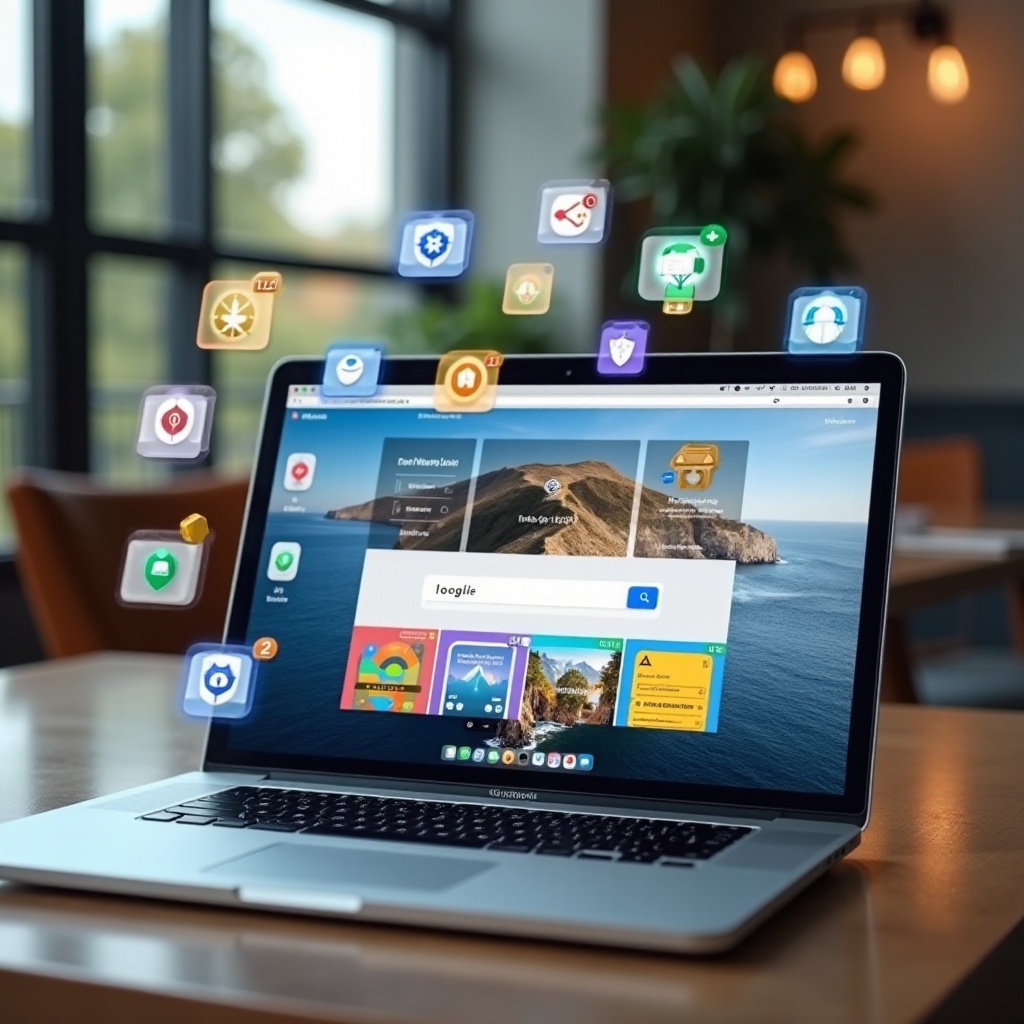
Üçüncü taraf araçlar aracılığıyla gezinme yeteneklerinizi artırmak, arama ufkunuzu önemli ölçüde genişletebilir. Uzantılar, hem Chrome hem de Safari kullanıcılarına ekstra işlevsellik sağlar:
– TinEye: Çeşitli tarayıcılarda güçlü tersine görsel arama yetenekleri sunar. TinEye’ın geniş veritabanını kullanarak herhangi bir görsele sağ tıklayıp arama yapmak için kurun.
– Search by Image: Safari ve Chrome için mevcut olan bu uzantı, bağlam menüsü aracılığıyla farklı arama seçeneklerini mümkün kılar.
Bu araçları dahil etmek, tarayıcınızın yeteneklerini genişleterek, görsel aramaları daha verimli ve doğru bir şekilde gerçekleştirmenizi sağlar.
Görsel Aramanızı Optimize Etmek
Arama deneyiminizi daha da iyileştirmek için, Google’ın gelişmiş arama filtrelerinden yararlanın ve meta verilerin önemini anlamaya çalışın. Bu unsurlar, sonuçların doğruluğunu önemli ölçüde artırabilir:
– Aramaları resim boyutu, tür ve kullanım hakları gibi parametrelerle daraltmak için gelişmiş filtreleri kullanın.
– Meta Veri Analizi: Kameranın ayarları veya fotoğrafın konumu dahil, resim hakkında bilgi veren EXIF verilerini inceleyin.
Bu tekniklere hakim olarak, ihtiyaçlarınıza yakın bir şekilde hizalanan son derece spesifik aramalar yapabilirsiniz.

Görsel Arama Sorunlarını Giderme
Tüm dijital araçlar gibi, görsel arama da zaman zaman sorunlarla karşılaşabilir. Olabilecek sorunlar arasında belirsiz eşleşmeler ya da kırık bağlantılar yer alır. Çözümler şunları içerir:
– Resim dosyası boyutunun optimal olup olmadığını kontrol edin, çünkü çok büyük veya çok küçük dosyalar sonuçları bozabilir.
– Mevcut veri kullanımını sağlamak için tarayıcı önbelleğini ve çerezleri temizleyin.
– Görüntünün kontrastını ayarlayın veya gereksiz kısımları keserek ana unsurlara odaklanmayı kolaylaştırın.
Bu sorunları ortaya çıktıkça ele almak, daha sorunsuz ve başarılı görsel arama deneyimleri sağlayacaktır.
Sonuç
Çeşitli görsel arama yöntemleriyle kendinizi donatmak, MacBook kullanıcılarına Google’ın görsel öznitelikleri ve kökenlerini ortaya çıkarma kabiliyetlerini tam olarak kullanma yetkisi verir. İster Chrome’u kullanın, ister Safari’yi tercih edin ya da harici araçlarla destekleyin, bu tekniklere hâkim olmak, kişisel keşifler ve profesyonel uygulamalar için daha zengin bir etkileşimli dijital deneyim sunar.
Sıkça Sorulan Sorular
MacBook’ta herhangi bir tarayıcı kullanarak tersine görsel arama nasıl yapabilirim?
Basitçe Google Görseller web sitesine gidin, kamera simgesine tıklayın ve aramayı başlatmak için bir görsel yüklemeyi veya bir URL yapıştırmayı seçin.
Görsel aramayla ilgili herhangi bir gizlilik endişesi var mı?
Yüklenen görseller arama kalitesini artırmak için geçici olarak saklanabilir, ancak Google bunları kişiselleştirme veya izleme amacıyla kullanmaz.
Kütüphanemden bir fotoğraf kullanarak görsel araması yapabilir miyim?
Evet, Google Görseller’i ziyaret edin, kamera simgesine tıklayın ve MacBook’unuzda depolanan fotoğrafları kullanarak arama yapmak için yükleme seçeneğini seçin.