Giriş
Toshiba laptop bataryanızı değiştirmek, performansını ve güvenilirliğini önemli ölçüde artırabilir. Sık sık kapanmalar veya azalan pil ömrü gibi batarya sorunları yaşıyorsanız, değişim zamanı gelmiştir. Bu kılavuz, Toshiba laptop bataryanızı etkili bir şekilde değiştirmenizi sağlayarak optimum performansı geri kazanmanıza olanak tanıyan adım adım bir süreç sunmaktadır.
Neden Toshiba Laptop Bataryanızı Değiştirmelisiniz?
İyi çalışan bir batarya, laptopunuzun verimliliğini ve uzun ömürlülüğünü sağlamak için gereklidir. Bozulan bir batarya, iş akışınızı etkileyen beklenmedik kapanmalara ve azalan performansa neden olabilir. 2024’te, batarya teknolojisindeki gelişmeler ve cihaz performansı için artan beklentilerle, batarya bakımı konusunda proaktif olmak önemlidir.
Bataryanızı değiştirerek daha iyi taşınabilirlik, daha uzun çalışma saatleri ve kesintisiz bir bilgi işlem deneyiminin keyfini çıkaracaksınız.
Batarya Değişimine Hazırlık
Hazırlık, düzgün bir batarya değiştirme süreci sağlamak için anahtardır. Doğru kurulumla, komplikasyonları önleyebilir ve cihazınızın güvenliğini garanti edebilirsiniz.
Doğru Batarya Modelini Belirlemek
- Laptop Modelinizi Kontrol Edin: Alt panelde veya batarya bölmesinin altında model numarasını bulun.
- Kullanıcı Kılavuzuna Danışın: Spesifikasyonlar veya uyumlu batarya parça numaraları için kılavuzunuza bakın.
- Toshiba Desteği ile İletişime Geçin: Şüphe durumunda, Toshiba desteği doğru batarya modelini onaylayabilir.
Gerekli Araçlar ve Malzemeler
- Uyumlu Toshiba laptop bataryası
- Küçük bir Phillips başlı tornavida
- Anti-statik bileklik (önerilir)
- Temiz, düz bir çalışma yüzeyi
Güvenlik Önlemlerini Sağlamak
- Cihazı Kapat: Laptopun tamamen kapalı olduğundan emin olun.
- Güç Kaynaklarını Bağlantıyı Kesin: Şarj cihazını ve bağlı tüm çevre birimlerini çıkarın.
- Anti-statik bir kayış kullanın: Bu, bileşenlere statik elektrik hasarını önler.
- Temiz Bir Alanda Çalışın: Bu, fiziksel hasar riskini en aza indirir.
Hazırlıklı olmak, batarya değiştirme adımlarını daha kolay ve güvenli hale getirir.
Adım Adım Batarya Değiştirme Süreci
Artık bu detaylı adımları takip ederek laptop bataryanızı fiziksel olarak değiştirmeye hazırsınız.
Laptopunuzu Kapatma
- Kapat: Başlat menüsüne tıklayın ve laptopu kapatın.
- Her Şeyi Çıkarın: Güç adaptörlerini ve çevre birimlerini bağlantısını kesin.
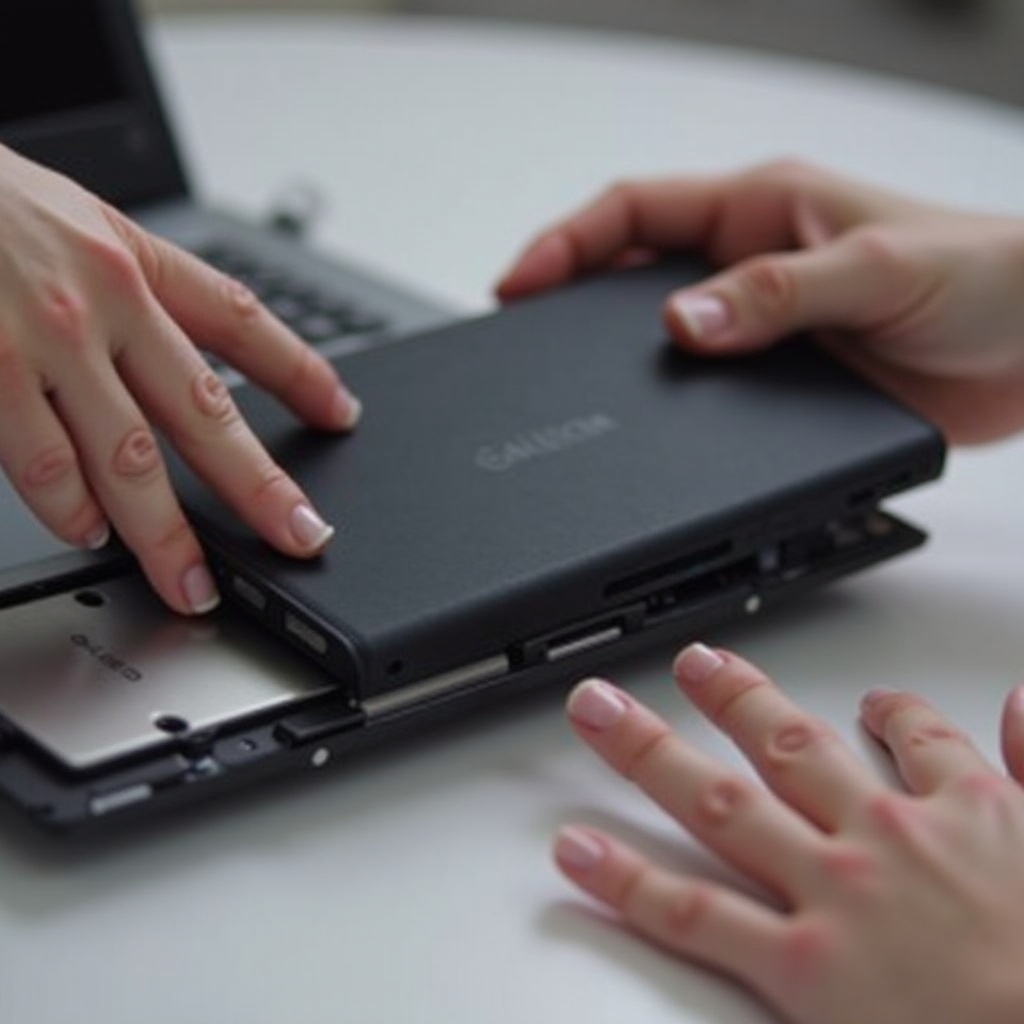
- Bataryayı Çıkarın: Laptopu ters çevirin ve eski bataryayı çıkarmak için batarya mandalını serbest bırakın.
Eski Bataryayı Çıkarma
- Batarya Bölmesini Kilidini Açın: Herhangi bir kilidin devre dışı olduğundan emin olun.
- Eski Bataryayı Çıkarın: Hiçbir direnç olmadan bataryayı nazikçe kaydırarak çıkarın.
Yeni Bataryayı Takma
- Yeni Bataryayı Alignerin: Yeni bataryayı bölmeye yerleştirerek konnektörleri hizalayın.
- Bataryayı Güvenceye Alın: Yerine oturup kilitli olduğundan emin olacak şekilde bastırın.
- Bölmeyi Kilitleyin: Bataryayı tutacak şekilde kilitleri yeniden güvence altına alın.
Yeni Bataryanızı Test Etme ve Optimize Etme
Yeni bataryayı taktıktan sonra daha iyi performansın tadını çıkarmak için test edin ve optimize edin.
İlk Performans Kontrolleri
- Laptopu Yeniden Başlatın: Cihazınızın yeni bataryayı tanıdığını doğrulayın.
- Batarya Durumunu Kontrol Edin: Şarj ve güç seviyelerini doğrulamak için sistem araçlarını kullanın.
Yazılım ve Firmware Güncellemeleri
- Sürücüleri Güncelleyin: Batarya iyileştirmelerini içeren sürücü güncellemeleri için Toshiba’nın web sitesini ziyaret edin.
- Firmware Güncellemeleri: Laptopunuzun firmware’inin güncel olduğundan emin olun, çünkü bu batarya performansını etkiler.
Doğru test, bataryanın doğru çalıştığını garanti eder ve optimal kullanım için zemin hazırlar.

Batarya Ömrünü Uzatma İpuçları
Yeni bataryanız takıldığında, doğru alışkanlıkları uygulamak ömrünü uzatabilir.
Şarj Etme En İyi Uygulamaları
- Sürekli Şarj Etmekten Kaçının: Tam şarj olduktan sonra laptopun fişini çekin.
- Aylık Kalibrasyon: Tamamen şarj etmek için ayda bir kez boşaltın.
Günlük Kullanım ve Depolama İpuçları
- Sıcaklık Maruziyetini Kontrol Edin: Cihazı orta sıcaklık ortamında tutun.
- Laptopu Güvenli Bir Şekilde Saklayın: %50 şarjla serin, kuru bir yerde saklayın.
Bu uygulamaları takip ederek, bataryanın performansını ve ömrünü en üst düzeye çıkarabilirsiniz.
Yaygın Sorunları Giderme
Yaygın olmamakla birlikte, yeni bataryalarla sorunlar ortaya çıkabilir. İşte nasıl çözüleceği.
Batarya Algılanmıyor
- Bataryayı Yeniden Yerleştirin: Kapatın, çıkarın ve bataryayı yeniden takın.
- Yazılım Sorunlarını Kontrol Edin: Sürücülerin güncel olduğundan emin olun; varsa destek araçlarını kullanın.
Laptop Aşırı Isınıyor
- Havalandırmayı Kontrol Edin: Havalandırma deliklerinin temiz ve tıkalı olmadığını kontrol edin.
- Düz Yüzeylerde Kullanma: Dizüstü bilgisayarı yumuşak yüzeylerde kullanmaktan ziyade hava akışını artırır.
Bu sorun giderme ipuçları, batarya değişiminden sonra kararlı laptop performansını sürdürmeye yardımcı olur.
Sonuç
Bu kılavuzu takip ederek, Toshiba laptop bataryanızı değiştirerek cihazınızı optimum performansa geri döndürebilirsiniz. Doğru bakım ve değişim sadece laptopunuzu uzatmakla kalmaz, aynı zamanda günlük kullanımınızı da artırır ve verimlilik ihtiyaçlarınızı karşılar.
Sıkça Sorulan Sorular
Toshiba dizüstü bilgisayar pilimi ne sıklıkla değiştirmeliyim?
Genellikle her 2-3 yılda bir veya performansta belirgin bir düşüş olduğunda.
Yerine koymak için Toshiba olmayan bir pil kullanabilir miyim?
Uyumluluk ve garanti sorunlarını önlemek için üretici tarafından onaylanmış pillerin kullanılması önerilir.
Yeni pilim şarj olmuyorsa ne yapmalıyım?
Kurulumu kontrol edin, sürücüleri güncelleyin ve sorun devam ederse Toshiba desteğine danışın.