Pendahuluan
Tingkatkan pengalaman bermain game di PC dengan menggunakan pengontrol Xbox One, yang menawarkan presisi dan kenyamanan yang luar biasa. Panduan ini menyediakan langkah-langkah jelas untuk pengaturan kabel dan nirkabel, sehingga Anda dapat dengan cepat mengintegrasikan pengontrol Xbox Anda ke dalam pengaturan game PC Anda tanpa kesulitan.
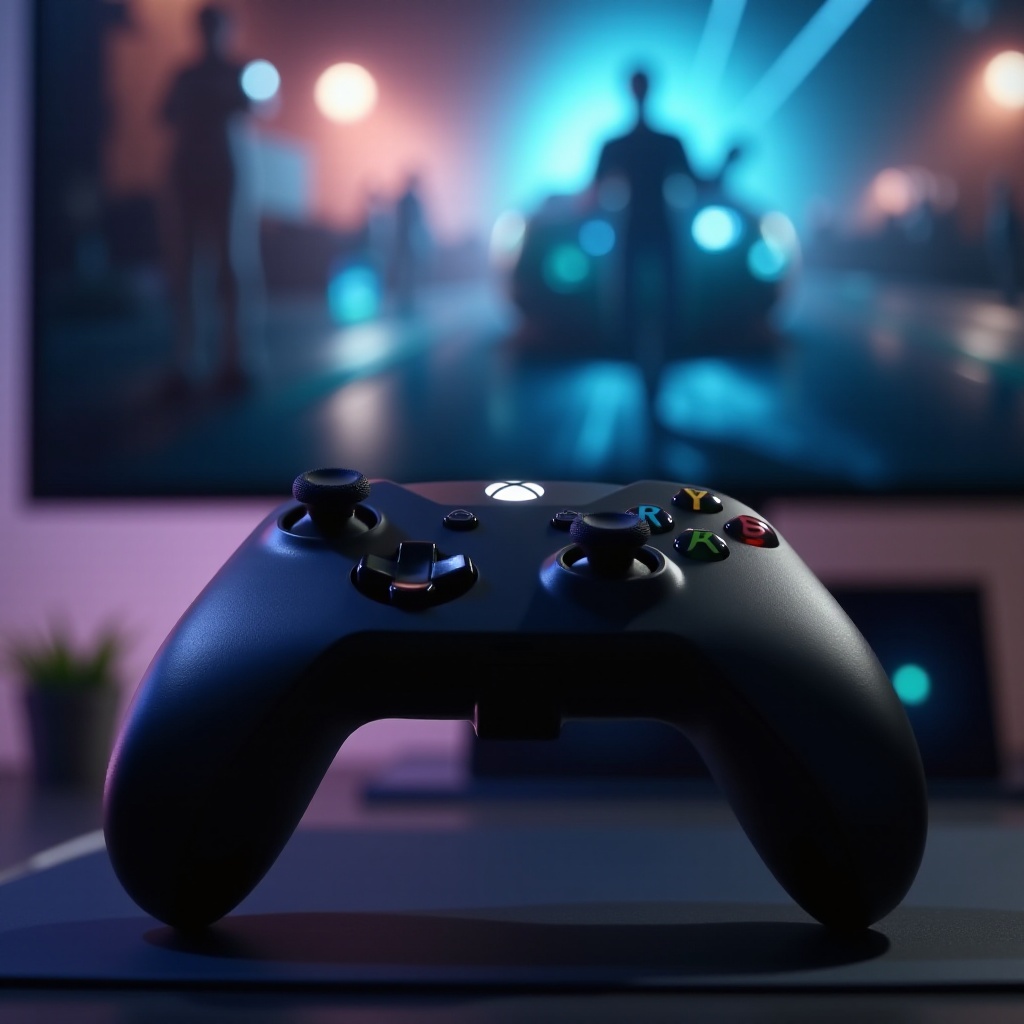
Mengapa Menggunakan Pengontrol Xbox One di PC?
Pengontrol Xbox One sangat populer di kalangan gamer karena desain ergonomis dan fitur-fitur canggihnya. Berikut beberapa manfaat menggunakan pengontrol ini di PC Anda:
- Kenalan dan Kenyamanan: Bagi pengguna konsol Xbox, menggunakan pengontrol yang sama di PC membuat transisi menjadi mulus.
- Kontrol yang Ditingkatkan: Banyak game yang dimainkan lebih baik dengan pengontrol, memberikan pengalaman yang lebih imersif.
- Kompatibilitas Luas: Banyak game PC mendukung pengontrol Xbox, memudahkan pengaturan.
Setelah memahami manfaat-manfaat ini, mari pastikan pengontrol Anda siap dan kompatibel dengan pengaturan PC Anda.
Memeriksa Kompatibilitas dan Mempersiapkan Pengontrol Anda
Untuk memastikan koneksi yang lancar, Anda perlu memastikan bahwa pengontrol dan PC Anda siap.
Memperbarui Perangkat Lunak Pengontrol
- Hubungkan pengontrol Xbox One Anda ke konsol Xbox atau PC menggunakan kabel USB.
- Buka aplikasi Aksesoris Xbox dan perbarui perangkat lunak pengontrol jika diminta. Perangkat lunak terkini memastikan kinerja optimal.
Memastikan Kompatibilitas PC
Periksa apakah PC Anda mendukung Bluetooth untuk koneksi nirkabel. Jika tidak, kabel USB atau Xbox Wireless Adapter diperlukan untuk konektivitas.
Setelah memeriksa kompatibilitas, mari lanjutkan ke koneksi kabel, cara yang pasti untuk memulai tanpa masalah.
Metode 1: Koneksi Kabel
Pengaturan kabel sederhana dan andal, cocok untuk gamer yang lebih suka gameplay yang tidak terputus.
Peralatan Diperlukan
- Pengontrol Xbox One
- Kabel USB ke mikro-USB
Menghubungkan Melalui Kabel USB
- Masukkan satu ujung kabel USB ke pengontrol Anda.
- Hubungkan ujung lainnya ke port USB PC.
Windows harus mendeteksi pengontrol dan secara otomatis menginstal driver yang diperlukan. Pastikan PC Anda terhubung ke internet untuk pembaruan driver otomatis.
Menguji Koneksi
Verifikasi koneksi dengan:
- Membuka game untuk menguji fungsi pengontrol.
- Masuk ke Pengaturan Windows > Perangkat > Bluetooth & perangkat lain untuk memastikan pengontrol Xbox terdaftar.
Jika metode kabel cocok untuk Anda, nikmatilah bermain game. Lebih memilih fungsi nirkabel? Mari kita jelajahi pengaturan Bluetooth berikutnya.
Metode 2: Koneksi Nirkabel melalui Bluetooth
Bluetooth menawarkan kebebasan lebih, sempurna untuk pemain yang menginginkan lingkungan tanpa kabel.
Mengaktifkan Bluetooth di PC
- Buka Pengaturan Windows.
- Pilih Perangkat dan pastikan Bluetooth diaktifkan.
Memasangkan Pengontrol Xbox
- Di pengontrol, tahan tombol Pasangkan hingga tombol Xbox berkedip.
- Di PC Anda, klik Tambahkan Bluetooth atau perangkat lain.
- Pilih Bluetooth dan pilih Xbox Wireless Controller.
Jika pemasangan tidak berhasil, ulangi prosesnya. Metode berikutnya ideal jika Anda mengalami masalah yang terus-menerus.
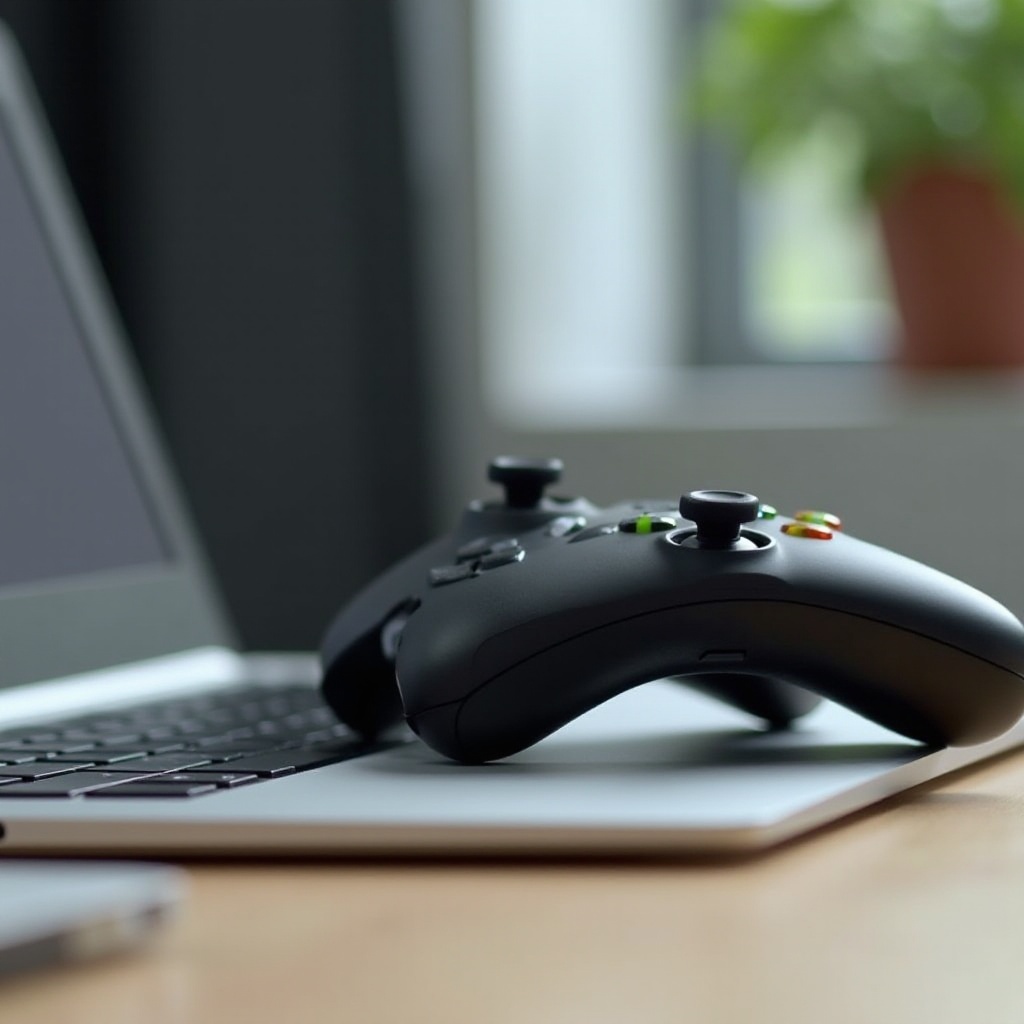
Metode 3: Menggunakan Xbox Wireless Adapter
Metode ini menawarkan koneksi yang stabil, ideal untuk pengaturan tanpa kemampuan Bluetooth.
Manfaat Wireless Adapter
- Jangkauan yang diperluas
- Dukungan multi-pengontrol yang lebih mudah
Instruksi Pengaturan
- Masukkan Wireless Adapter ke port USB PC.
- Aktifkan adaptor dengan menekan tombolnya hingga lampu berkedip.
- Hidupkan pengontrol dan tekan tombol Pasangkan.
Lampu pada pengontrol dan adaptor akan stabil setelah terhubung. Dengan pengontrol Anda terhubung, mari tingkatkan pengaturannya untuk kesenangan maksimal.
Menyesuaikan Pengaturan Pengontrol di PC
Optimalkan kinerja pengontrol Anda dengan menyesuaikan pengaturan.
Menyesuaikan Sensitivitas dan Getaran
Manfaatkan aplikasi Aksesoris Xbox untuk menyesuaikan getaran dan sensitivitas joystick sesuai keinginan Anda. Ini memastikan responsivitas optimal untuk gaya bermain yang bervariasi.
Pemetaan Tombol
Gunakan aplikasi untuk mengonfigurasi pemetaan tombol sesuai kenyamanan Anda, memungkinkan antarmuka permainan yang dipersonalisasi untuk berbagai jenis game.
Sekarang pengontrol Anda sudah disesuaikan, mari kita pastikan masalah potensial dapat diatasi dengan efektif.
Memecahkan Masalah Umum
Penggunaan teratur kadang-kadang dapat menyebabkan masalah. Berikut cara memecahkan masalah umum:
Masalah Konektivitas
- Pastikan pengontrol dalam jangkauan jika menggunakan nirkabel.
- Ganti baterai yang habis atau isi ulang jika diperlukan.
Input Lag dan Solusinya
Kurangi input lag dengan:
- Menjaga perangkat lunak PC dan pengontrol Anda tetap diperbarui.
- Meminimalkan interferensi Bluetooth dengan mematikan perangkat terdekat.
Kesimpulan
Menggunakan pengontrol Xbox One Anda untuk bermain game di PC memperluas peluang bermain Anda dengan kenyamanan dan kontrol tambahan. Baik berfungsi sebagai kabel atau nirkabel, mudah untuk diatur dan disesuaikan. Masuk ke dalam perjalanan bermain game yang penuh kepuasan dengan pengontrol Xbox One Anda yang terintegrasi secara mulus ke dalam pengalaman PC Anda!
Pertanyaan yang Sering Diajukan
Dapatkah Saya Menggunakan Beberapa Kontroler Xbox One di PC?
Ya, menghubungkan beberapa kontroler didukung melalui USB atau Bluetooth; namun, Adaptor Nirkabel Xbox mungkin memberikan dukungan yang lebih baik untuk beberapa kontroler.
Apakah Adaptor Nirkabel Lebih Baik daripada Bluetooth?
Adaptor Nirkabel Xbox sering kali menawarkan koneksi yang lebih stabil dan jangkauan yang lebih luas, yang bermanfaat untuk permainan multipemain.
Bagaimana Cara Memperbarui Driver Kontroler Xbox di PC?
Saat menghubungkan kontroler Anda, Windows harus memperbarui driver secara otomatis. Memperbarui secara manual melalui Pengelola Perangkat dengan memilih ‘Perbarui driver’ di bawah kontroler Anda.