
Introduction
Manajemen file yang efisien sangat penting bagi setiap pengguna Mac. Menguasai teknik potong dan tempel memastikan file Anda terorganisir dan mudah diakses, yang secara signifikan meningkatkan produktivitas. Dengan menggunakan alat Mac yang tersedia dan memahami proses yang terlibat, Anda dapat melaksanakan tugas-tugas ini dengan mudah. Artikel ini akan membimbing Anda melalui berbagai metode untuk memotong dan menempel file di Mac Anda, membantu Anda mengoptimalkan alur kerja Anda.

Mengenal Sistem File Mac
Memahami cara Mac mengelola file sangat penting. Finder, manajer file default di Mac, adalah tempat segala sesuatunya terjadi. Ini memungkinkan Anda menjelajahi direktori, mengelola file, dan melakukan tindakan seperti potong dan tempel. Tidak seperti File Explorer Windows, tata letak dan fungsionalitas Finder mungkin tampak berbeda pada awalnya, tetapi itu menawarkan pendekatan yang lebih terstruktur setelah Anda terbiasa dengannya. Mengetahui antarmuka Finder adalah dasar bagi langkah-langkah yang akan datang dan membantu Anda mengelola tugas Anda dengan lebih baik.
Struktur file di Finder diorganisir di bawah kategori seperti ‘All My Files’ dan ‘Documents’, yang membuat pencarian file menjadi intuitif. Mempelajari cara Finder memformat dan menampilkan kategori-kategori ini akan secara dramatis meningkatkan efisiensi Anda saat memotong dan menempel file.
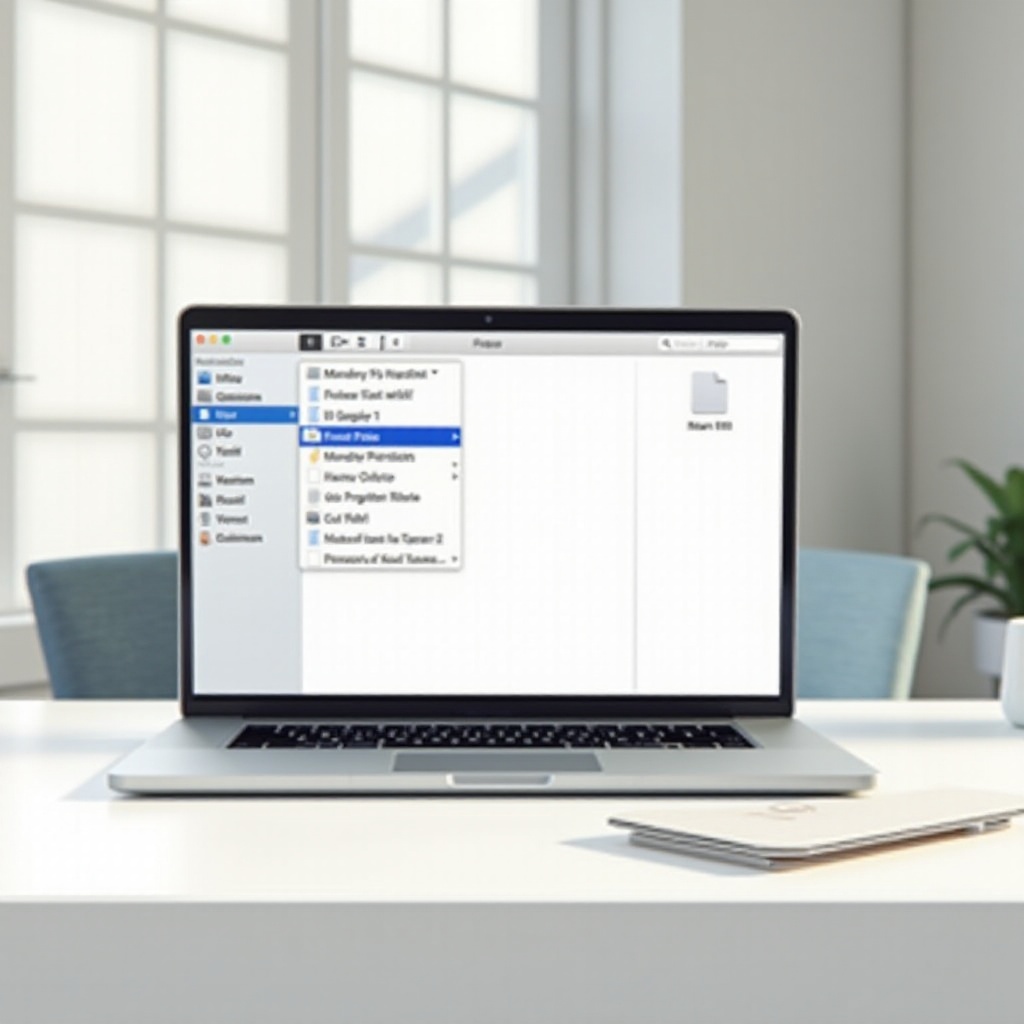
Panduan Langkah-demi-Langkah Memotong dan Menempel File di Mac
Mempelajari metode untuk memotong dan menempel file di Mac sangat penting untuk manajemen file yang efektif. Berikut adalah langkah-langkah yang jelas yang dapat Anda ikuti:
Metode 1: Menggunakan Menu Finder
1. Buka Finder dan cari file yang ingin Anda potong.
2. Klik pada file yang diinginkan untuk memilihnya.
3. Arahkan ke menu ‘Edit’ di bilah atas.
4. Pilih ‘Cut’ atau gunakan Command + X.
5. Pergi ke folder tujuan di mana Anda menginginkan file tersebut.
6. Pilih ‘Paste Item’ dari menu ‘Edit’ atau gunakan Command + V.
Metode 2: Pintasan Keyboard
1. Pilih file yang ingin Anda pindahkan.
2. Tekan Command + X untuk memotong file.
3. Pergi ke lokasi yang diinginkan menggunakan Finder.
4. Tekan Command + V untuk menempelkannya di sana.
Metode ini meningkatkan kecepatan dan efisiensi Anda dalam mengelola file, menawarkan pengalaman yang lancar dalam mengerjakan berbagai tugas.

Teknik dan Alat Lanjutan untuk Manajemen File
Di luar prosedur potong-tempel dasar, pertimbangkan untuk menggunakan alat canggih untuk meningkatkan pengalaman manajemen file Anda. Gerakan trackpad, saat diaktifkan di System Preferences, memungkinkan Anda menyeret dan menjatuhkan file dengan cepat. Fitur ini sangat berguna bagi pengguna yang menyukai pendekatan langsung.
Selain itu, aplikasi pihak ketiga seperti ForkLift dan Commander One menyediakan fungsionalitas tambahan. Ini termasuk navigasi panel ganda dan klien FTP terintegrasi, menjadikannya sempurna bagi pengguna yang membutuhkan fitur canggih untuk mengelola operasi file yang luas. Mengintegrasikan alat semacam itu ke dalam rutinitas Anda dapat secara mendalam mengoptimalkan tugas pengelolaan file Anda.
Mengatasi Kesalahan Umum Saat Memotong dan Menempel
Beberapa pengguna mengalami kesalahan saat mencoba memotong dan menempel file. Berikut adalah solusi untuk masalah umum:
- Pastikan Izin: Verifikasi bahwa Anda memiliki izin yang benar dengan memilih ‘Get Info’ pada file dan memeriksa pengaturan akun pengguna Anda.
- Mulai Ulang Finder: Jika Finder bertingkah aneh, klik kanan ikonnya di Dock dan pilih ‘Relaunch’ untuk meresetnya.
- Periksa File Terkunci: Akses ‘Get Info’ untuk memastikan file tidak terkunci, memungkinkan perubahan dilakukan.
Mengatasi kesalahan-kesalahan ini memastikan pengalaman manajemen file yang lancar dan bebas kesalahan di Mac Anda.
Tips untuk Menjaga Mac Anda Tetap Teratur
Mac yang terorganisir dengan baik meningkatkan efisiensi dan memastikan akses file yang bebas stres. Berikut adalah tips praktis untuk menjaga kerapian:
- Gunakan Tag: Kategorikan file Anda dengan tag berwarna di Finder untuk menyederhanakan pencarian.
- Buat Folder: Kelompokkan file serupa ke dalam folder berdasarkan tipe atau proyek.
- Hapus Duplikat: Secara teratur hapus file duplikat untuk menghemat penyimpanan dan mengurangi kekacauan.
Praktik ini tidak hanya menjaga sistem Anda tetap rapi tetapi juga meningkatkan produktivitas dan pengalaman pengguna Anda secara keseluruhan.
Kesimpulan
Menguasai cara memotong dan menempel file di Mac sangat penting untuk organisasi file yang efektif dan produktivitas. Dengan mengikuti metode yang dijelaskan dan mengadopsi alat tambahan, Anda dapat mengelola file dengan lancar dan efisien. Latihan rutin dari keterampilan ini akan mengintegrasikannya ke dalam rutinitas harian Anda, memaksimalkan fungsionalitas dan kinerja Mac Anda.
Pertanyaan yang Sering Diajukan
Apa pintasan untuk memotong dan menempelkan pada Mac?
Pintasan untuk memotong file adalah Command + X, dan untuk menempelkan adalah Command + V.
Bagaimana cara mengatasi kesalahan saat memotong dan menempelkan file?
Pastikan izin, mulai ulang Finder, atau periksa file yang terkunci untuk mengatasi masalah umum.
Bisakah saya menggunakan aplikasi pihak ketiga untuk mengelola file di Mac dengan lebih efisien?
Ya, aplikasi seperti ForkLift dan Commander One menawarkan fitur lanjutan seperti tampilan dual-pane dan opsi manajemen file yang ditingkatkan.