Pendahuluan
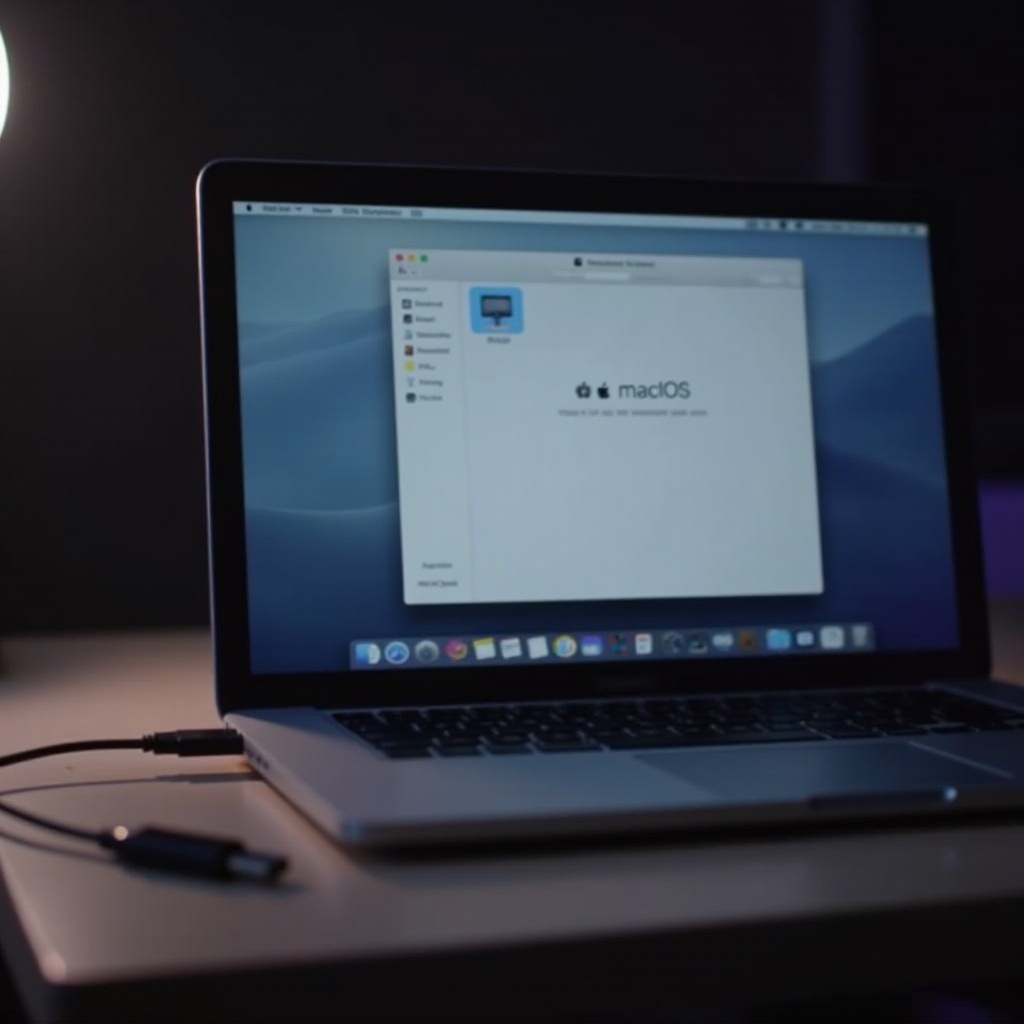
Mendapatkan koneksi internet yang andal sangat penting untuk produktivitas dan hiburan. Wi-Fi menawarkan kenyamanan, tetapi Ethernet meningkatkan stabilitas dan kecepatan. Artikel ini membimbing Anda dalam menghubungkan Ethernet ke laptop Anda, memungkinkan Anda menikmati keuntungan kuat dari koneksi kabel.
Memahami Ethernet dan Keuntungannya
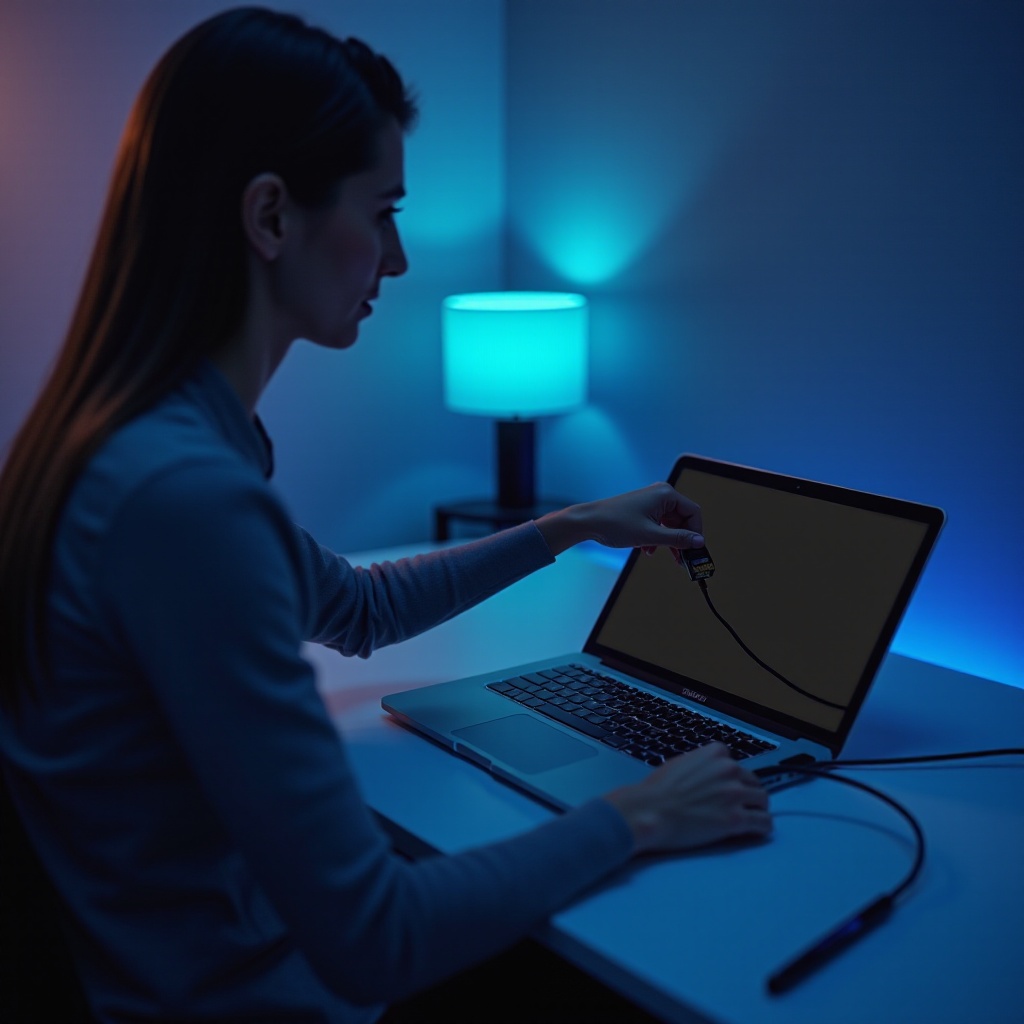
Ethernet adalah pilihan yang disukai bagi mereka yang menuntut kecepatan yang konsisten dan keamanan, memberikan keuntungan yang sering kali tidak dimiliki koneksi nirkabel. Dengan Ethernet, Anda mendapatkan bandwidth yang lebih tinggi, latensi yang berkurang, dan lebih sedikit gangguan, menjadikannya ideal untuk streaming dan pekerjaan online. Mengenali keuntungan ini dapat membantu Anda membuat pilihan yang tepat tentang opsi konektivitas internet Anda.
Sebelum beralih, sangat penting untuk memastikan laptop Anda kompatibel dengan koneksi Ethernet. Jika tidak built-in, mungkin diperlukan adaptor, yang membawa kita ke langkah berikutnya dalam proses.
Memeriksa Kompatibilitas Ethernet Laptop Anda
Menentukan kompatibilitas laptop Anda dengan Ethernet sangat penting sebelum mengaturnya. Untuk mengidentifikasi kebutuhan Anda, ikuti langkah-langkah ini:
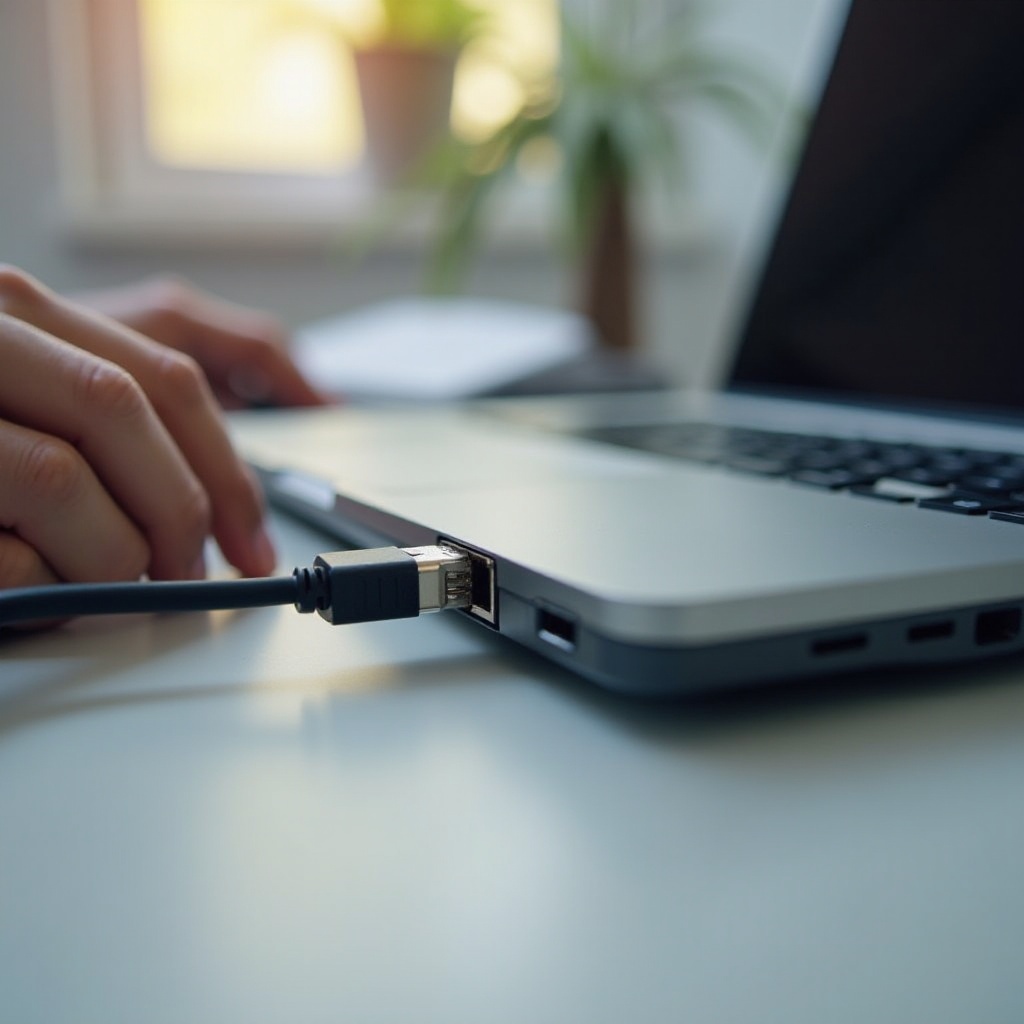
- Periksa Port Built-in: Periksa sisi-sisi laptop Anda untuk menemukan port Ethernet, yang sering kali diberi label dengan simbol jaringan.
- Tentukan Kebutuhan Adaptor: Jika port built-in tidak ada, adaptor USB atau USB-C ke Ethernet akan diperlukan. Adaptor ini tersedia luas di toko elektronik atau online.
Dengan memastikan kompatibilitas, mengonfigurasi koneksi pada sistem yang bervariasi menjadi prioritas berikutnya.
Menyiapkan Koneksi Ethernet pada Laptop Windows
Bagi pengguna laptop Windows, menghubungkan melalui Ethernet relatif mudah. Berikut adalah langkah-langkahnya:
- Hubungkan Kabel: Gunakan kabel Ethernet untuk menghubungkan modem atau router langsung ke port Ethernet laptop Anda atau adapternya.
- Konfigurasi Jaringan:
- Masuk ke Pengaturan > Network & Internet > Status.
- Pergi ke ‘Network and Sharing Center’.
- Klik ‘Change adapter settings’ sebelum klik kanan pada Ethernet untuk memilih ‘Properties’.
- Pastikan bahwa TCP/IPv4 diaktifkan.
Setelah membahas Windows, saatnya menjelajahi pengaturan pada MacBook, yang melibatkan langkah-langkah berbeda karena arsitekturnya yang khusus.
Menghubungkan Ethernet pada MacBook
Banyak MacBook memerlukan adaptor USB-C untuk memfasilitasi koneksi Ethernet. Berikut adalah panduan yang disederhanakan:
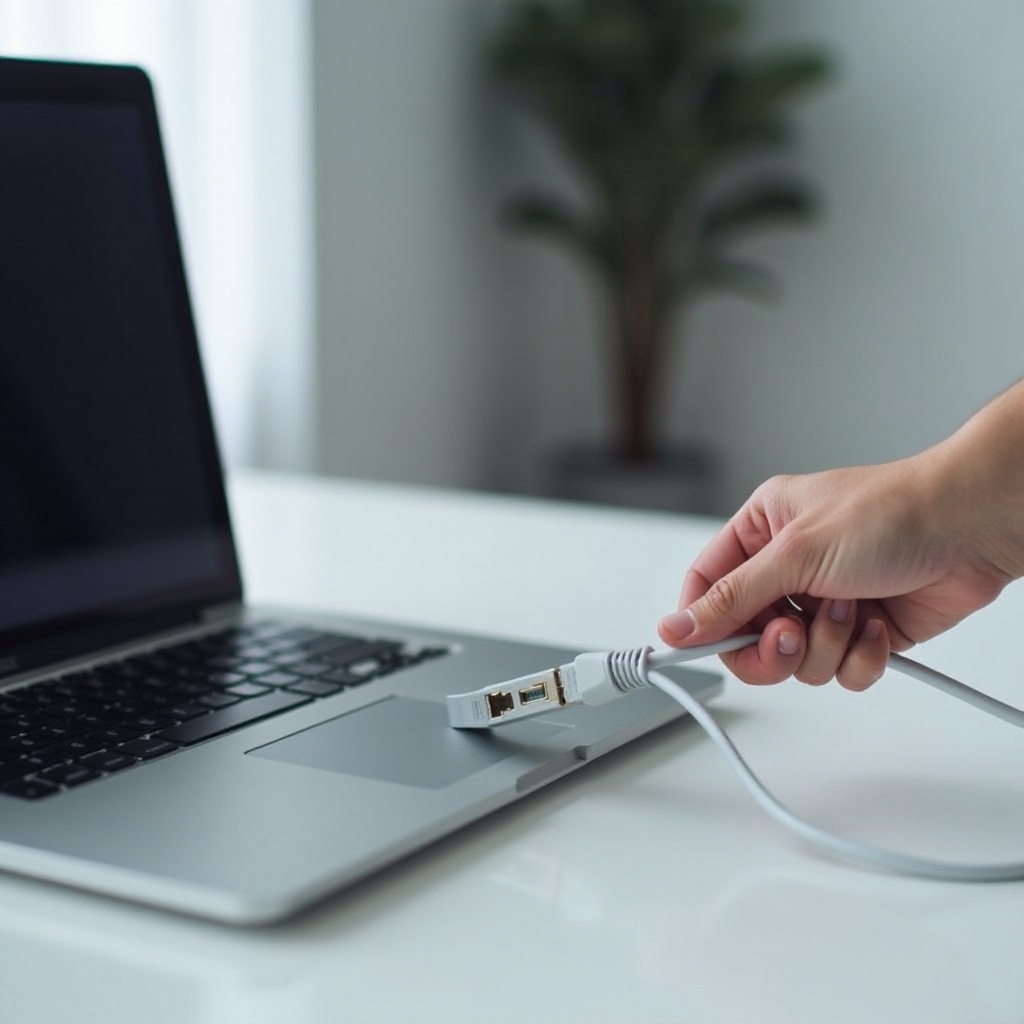
- Gunakan Adaptor USB-C: Pasang adaptor USB-C ke Ethernet ke MacBook Anda.
- Koneksi Kabel: Hubungkan kabel Ethernet dari adaptor ke peralatan jaringan Anda.
- Konfigurasi Preferensi Jaringan:
- Buka System Preferences dan pergi ke Network.
- Jika Ethernet tidak ditampilkan secara otomatis, klik ‘+’ dan tambahkan ‘Ethernet’.
- Pastikan ‘Using DHCP’ diaktifkan untuk konfigurasi IP.
Mengatur dapat terkadang menyebabkan kendala teknis. Ketika masalah timbul, pemecahan masalah yang efektif menjadi penting.
Memecahkan Masalah Ethernet Umum
Terkadang, menghubungkan Ethernet mungkin tidak berjalan lancar. Begini cara mengatasi masalah yang sering terjadi:
- Tidak Terdeteksi: Verifikasi semua koneksi kabel dan pastikan adaptor Anda berfungsi dengan baik.
- Masalah Akses: Periksa kembali pengaturan jaringan untuk akurasi.
- Cacat Kabel: Tukar kabel dengan yang lain untuk mengesampingkan kerusakan pada yang saat ini.
Mengoptimalkan pengaturan Ethernet melampaui langkah-langkah awal ini; penyesuaian lebih lanjut dapat menghasilkan peningkatan kinerja internet.
Tips Tambahan untuk Mengoptimalkan Kinerja Ethernet
Tingkatkan pengalaman Ethernet Anda dengan mempertimbangkan strategi ini:
- Investasikan pada Kabel Berkualitas: Kabel berkualitas tinggi, seperti Cat6, mendukung bandwidth dan kecepatan yang lebih baik.
- Tingkatkan Keamanan Jaringan: Aktifkan firewall dan pantau aktivitas jaringan Anda untuk menjaga koneksi yang aman.
- Tetap Terbarui: Pembaruan rutin untuk sistem operasi dan pengandar Anda memastikan kompatibilitas, yang mengarah pada kinerja jaringan yang lebih mulus.
Ethernet dapat memberikan laptop Anda koneksi internet yang lebih andal, pilihan yang dapat Anda buat untuk memaksimalkan potensi perangkat Anda.
Kesimpulan
Berpindah ke koneksi Ethernet mengubah efisiensi internet laptop Anda, memberikan kecepatan dan keandalan yang unggul. Dengan memahami langkah-langkah yang diuraikan dalam panduan ini, Anda memiliki alat untuk membangun koneksi yang solid dan mengurangi waktu henti secara efektif.
Pertanyaan yang Sering Diajukan
Mengapa laptop saya tidak mengenali koneksi Ethernet?
Ini mungkin disebabkan oleh masalah driver atau kabel yang salah. Pastikan semua koneksi aman dan driver sudah terbaru.
Dapatkah saya menggunakan Ethernet dan Wi-Fi secara bersamaan di laptop saya?
Ya, meskipun laptop Anda mungkin memprioritaskan satu koneksi untuk penggunaan data. Konfigurasi dapat bervariasi tergantung sistem operasi.
Peningkatan kecepatan apa yang dapat saya harapkan dari menggunakan Ethernet dibandingkan Wi-Fi?
Ethernet biasanya menawarkan kecepatan lebih cepat, latensi lebih rendah, dan koneksi lebih stabil dibandingkan Wi-Fi.