イントロダクション
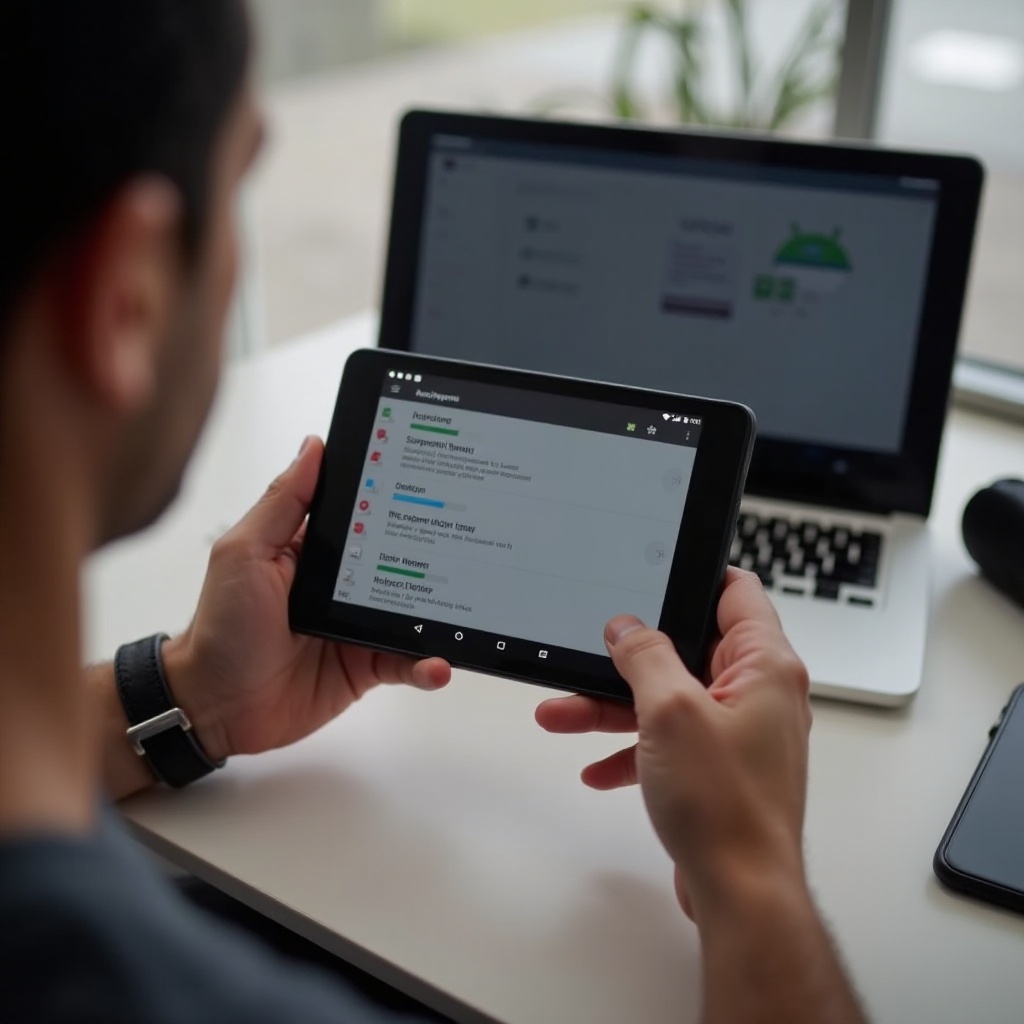
東芝のノートパソコンのバッテリーを交換することで、その性能と信頼性を大幅に改善することができます。頻繁なシャットダウンやバッテリー寿命の低下などのバッテリー問題が発生している場合は、交換の時期です。このガイドでは、東芝のノートパソコンのバッテリーを効果的に交換し、最適なパフォーマンスを復元するための段階的なプロセスを提供します。
なぜ東芝のノートパソコンのバッテリーを交換する必要があるのか?
正常に機能するバッテリーは、ノートパソコンの生産性と寿命を維持するために不可欠です。劣化したバッテリーは予期しないシャットダウンや性能の低下を引き起こし、ワークフローに影響を与える可能性があります。2024年には、バッテリーテクノロジーの進歩とデバイス性能への期待の増加により、バッテリーのメンテナンスに積極的になることが重要です。
バッテリーを交換することで、ポータビリティの向上、長時間の稼働、途切れのないコンピューティング体験を楽しむことができます。
バッテリー交換の準備
バッテリー交換プロセスをスムーズに進めるためには準備が重要です。適切な準備をすることで、問題を回避しデバイスの安全性を確保できます。
適切なバッテリーモデルの識別
- ノートパソコンモデルの確認:底部パネルまたはバッテリーコンパートメントの下にあるモデル番号を見つけます。
- ユーザーマニュアルを参照:仕様や互換性のあるバッテリーパーツ番号を確認します。
- 東芝サポートに連絡:疑わしい場合は、東芝のサポートが適切なバッテリーモデルを確認してくれます。
必要なツールと素材
- 互換性のある東芝ノートパソコンのバッテリー
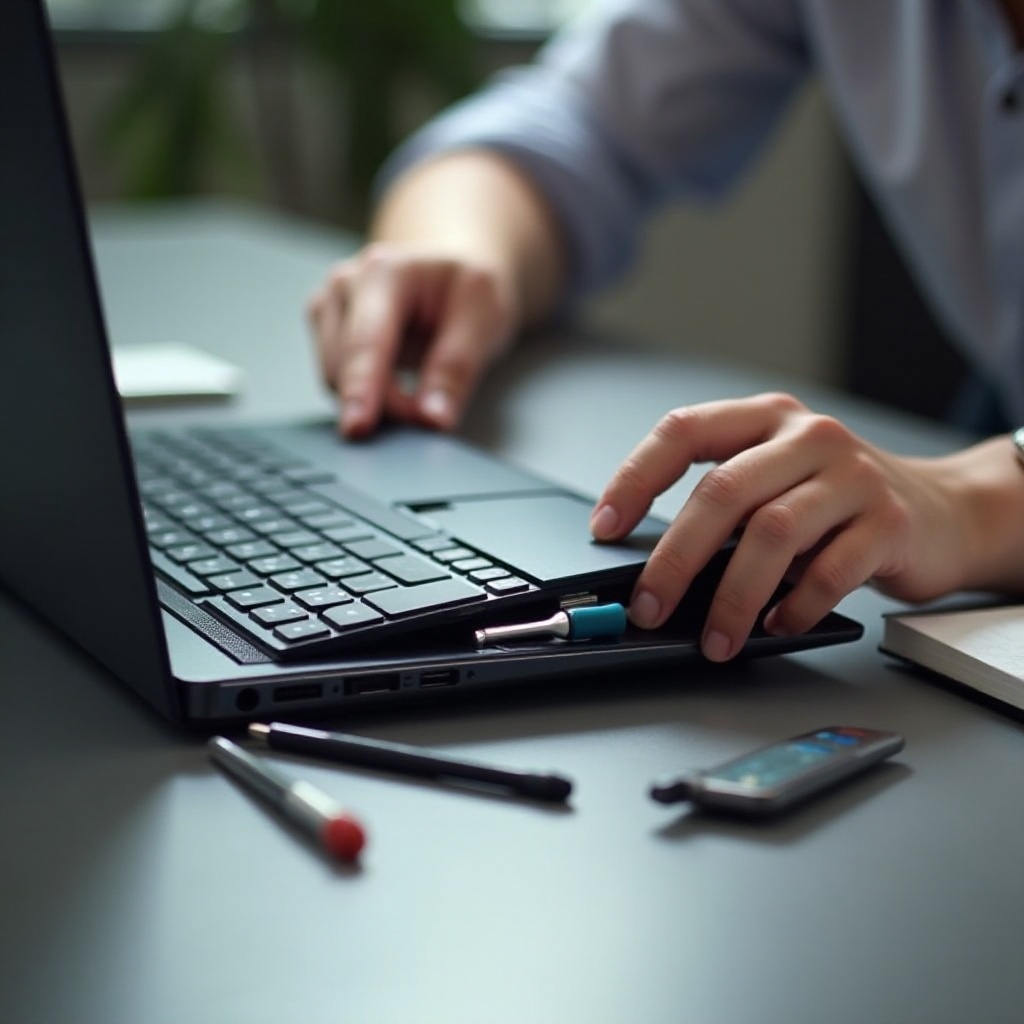
- 小型フィリップスヘッドドライバー
- 静電気防止リストストラップ(推奨)
- 清潔で平らな作業面
安全対策の保証
- デバイスの電源を切る:ノートパソコンが完全にシャットダウンしていることを確認します。
- 電源を切断:充電器や接続されているすべての周辺機器を外します。
- 静電気防止ストラップを使用:これにより、コンポーネントへの静電気による損傷を防ぎます。
- 清潔な場所で作業する:物理的な損傷のリスクを最小限に抑えます。
準備を整えることで、以下のバッテリー交換手順がより簡単で安全になります。
ステップバイステップのバッテリー交換プロセス
詳細な手順に従って、ノートパソコンのバッテリーを物理的に交換する準備が整いました。
ノートパソコンの電源を切る
- シャットダウン:スタートメニューをクリックしてノートパソコンをシャットダウンします。
- すべてのものを外す:電源アダプターや周辺機器を外します。
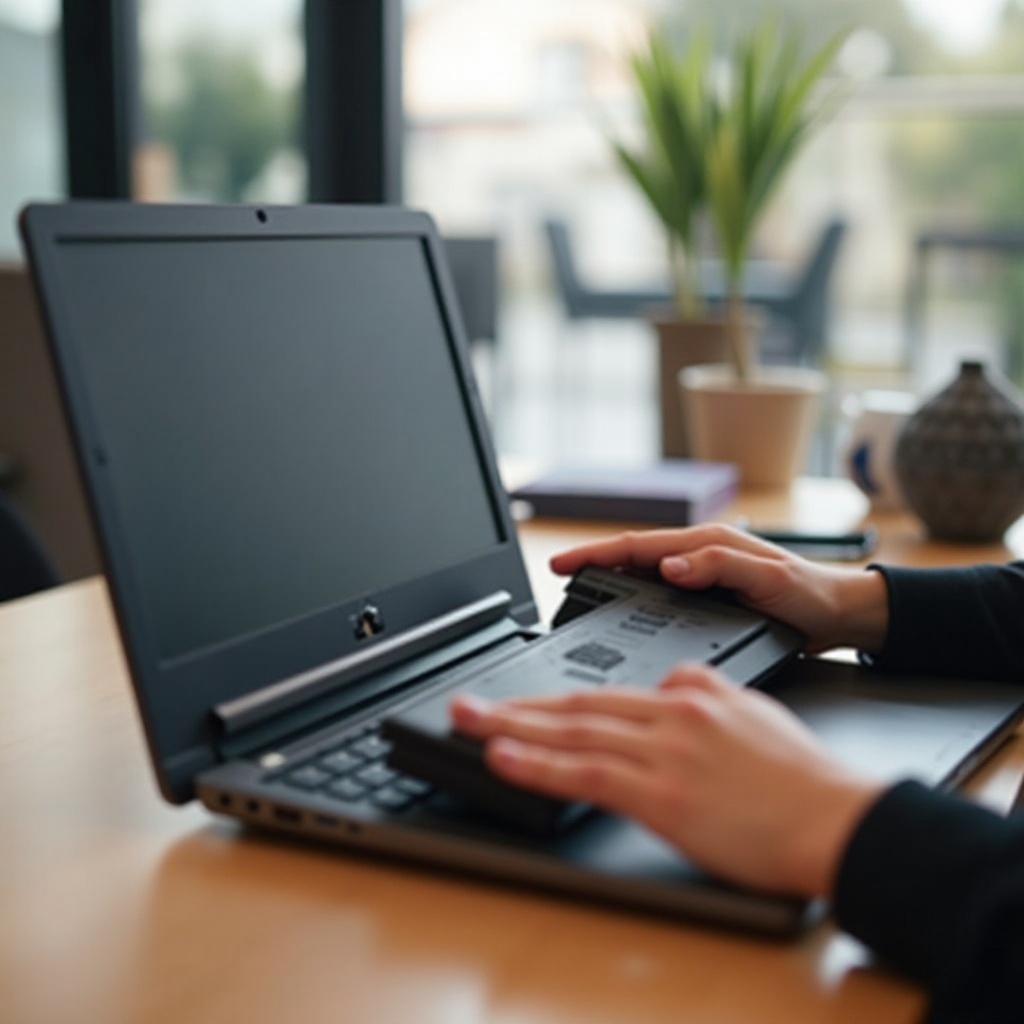
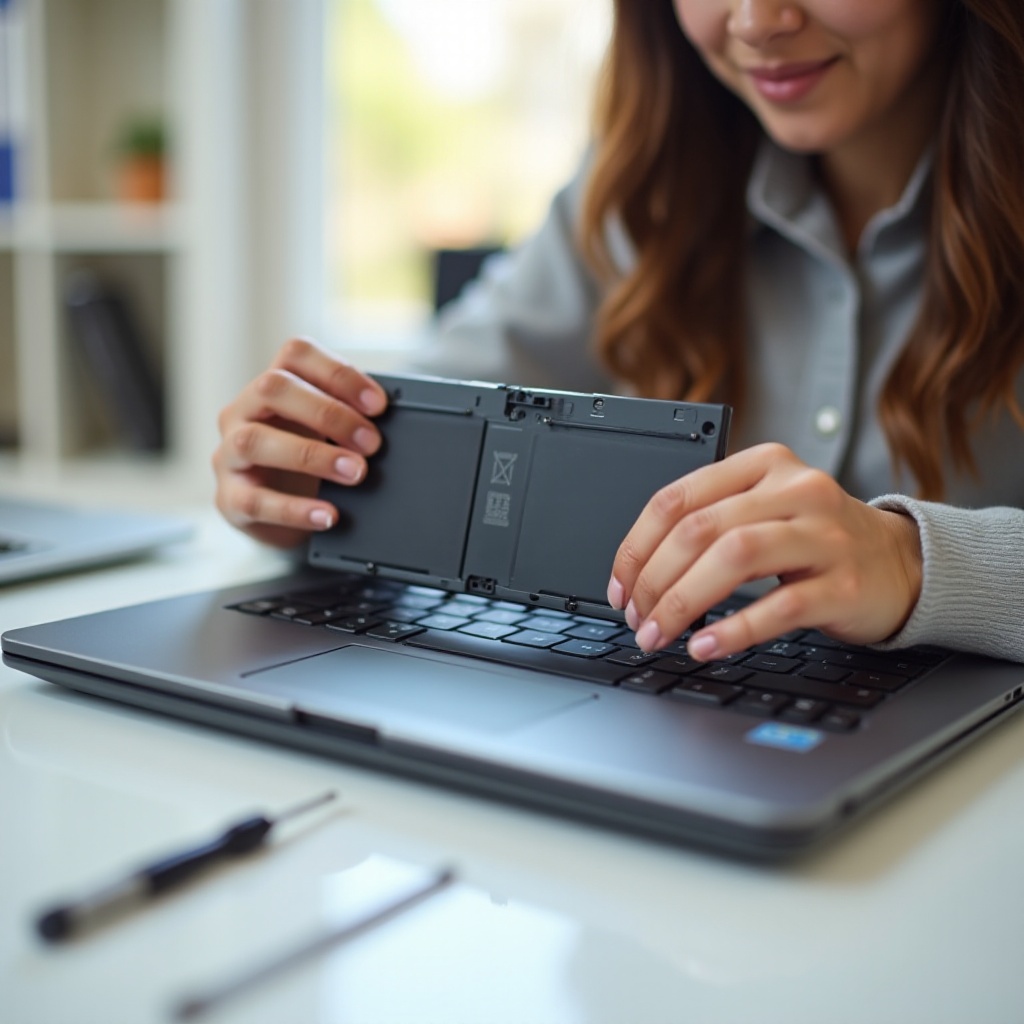
- バッテリーを取り外す:ノートパソコンを裏返し、バッテリーラッチを解除して古いバッテリーを取り外します。
古いバッテリーの取り外し
- バッテリーコンパートメントの解除:ロックが解除されていることを確認します。
- 古いバッテリーを取り出す:抵抗がないようにそっとバッテリーをスライドさせます。
新しいバッテリーの取り付け
- 新しいバッテリーを調整する:コンパートメントに新しいバッテリーを置き、コネクターを合わせます。
- バッテリーを固定する:クリックするまで押し込んでロックされていることを確認します。
- コンパートメントをロックする:バッテリーを保持するためにロックを再度固定します。
新しいバッテリーのテストと最適化
新しいバッテリーを取り付けた後、テストして最適化し、性能向上を楽しめます。
初期の性能チェック
- ノートパソコンを再起動する:デバイスが新しいバッテリーを認識していることを確認します。
- バッテリー状態を確認する:システムツールを使用して充電と電力レベルを確認します。
ソフトウェアとファームウェアの更新
- ドライバーを更新する:バッテリーの改善を含むドライバー更新を得るために東芝のウェブサイトを訪問します。
- ファームウェア更新:ノートパソコンのファームウェアが最新であることを確認し、バッテリー性能に影響を与えます。
適切なテストにより、バッテリーが正しく動作していることを確認し、最適な使用の準備が整います。
バッテリー寿命を延ばすためのヒント
新しいバッテリーを取り付けた後、適切な習慣を適用することでその寿命を延ばすことができます。
充電のベストプラクティス
- 連続充電を避ける:充電が完了したらノートパソコンを外します。
- 月ごとの校正:完全に放電して再充電することを月に一度行います。
日常使用と保管のヒント
- 温度露出の管理:デバイスを適度な温度環境で保つ。
- 安全にノートパソコンを保管する:使用しないときは冷涼で乾燥した場所に50%の充電で保管します。
これらの習慣に従うことで、バッテリーの性能と寿命を最大化することができます。
一般的な問題のトラブルシューティング
新しいバッテリーの問題はまれですが、発生する可能性があります。対処方法を紹介します。
バッテリーが検出されない
- バッテリーを再設定:シャットダウンし、バッテリーを取り外して再度取り付けます。
- ソフトウェアの問題を確認:ドライバーが更新されていることを確認し、可能であればサポートツールを使用します。
ノートパソコンの過熱
- 換気を確認:換気口が他の物で塞がれていないことを確認します。
- 平らな場所で使用する:ノートパソコンを柔らかい表面ではなく平らな表面で使用することで、適切な空気の流れを確保します。
これらのトラブルシューティングのヒントにより、バッテリー交換後の安定したノートパソコンの性能が維持されます。
結論
このガイドに従って東芝のノートパソコンのバッテリーを交換することで、最適な性能を復元できます。適切なメンテナンスと交換は、ノートパソコンの寿命を延ばすだけでなく、日常使用を向上させ、あなたの生産性ニーズを満たすのに役立ちます。
よくある質問
東芝のノートパソコンのバッテリーはどのくらいの頻度で交換するべきですか?
通常は2〜3年ごと、または性能が顕著に低下したときです。
交換に東芝以外のバッテリーを使ってもいいですか?
互換性や保証問題を避けるため、メーカー承認のバッテリーを使用することが推奨されます。
新しいバッテリーが充電されない場合はどうすればいいですか?
インストールを確認し、ドライバを更新し、問題が続く場合は東芝サポートに相談してください。