Introduction
การจัดการไฟล์อย่างมีประสิทธิภาพเป็นสิ่งสำคัญสำหรับผู้ใช้ Mac ทุกคน การเรียนรู้เทคนิคการตัดและวางช่วยให้ไฟล์ของคุณถูกจัดการและเข้าถึงได้ง่าย ซึ่งช่วยเพิ่มประสิทธิภาพการทำงานอย่างมาก โดยการใช้เครื่องมือ Mac ที่มีอยู่และทำความเข้าใจกระบวนการที่เกี่ยวข้อง คุณสามารถทำงานเหล่านี้ได้อย่างง่ายดาย บทความนี้จะแนะนำวิธีการต่างๆ สำหรับการตัดและวางไฟล์บน Mac ของคุณช่วยให้คุณปรับปรุงการทำงานของคุณ
ทำความคุ้นเคยกับระบบไฟล์ของ Mac
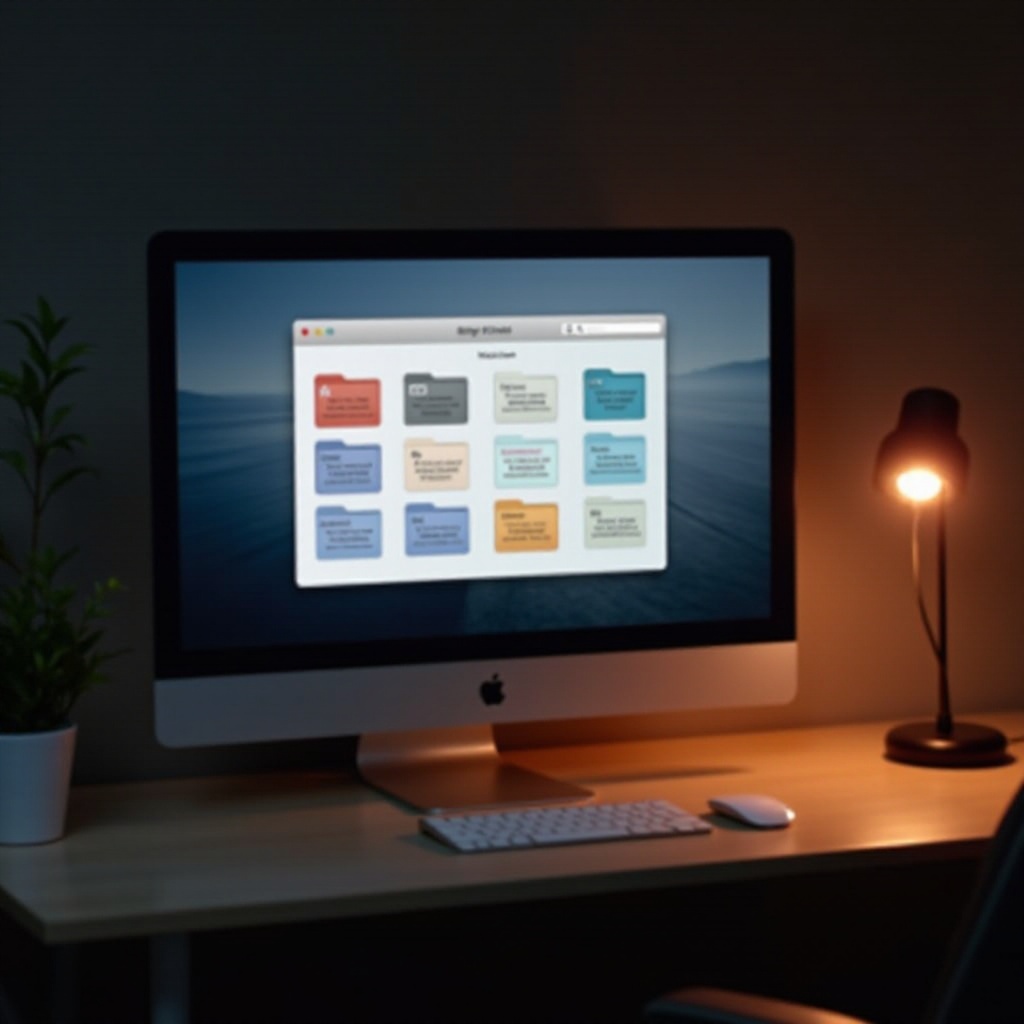
การทำความเข้าใจวิธีการจัดการไฟล์โดย Mac เป็นสิ่งสำคัญ Finder ซึ่งเป็นโปรแกรมจัดการไฟล์เริ่มต้นบน Mac คือที่ที่ทุกสิ่งเกิดขึ้น มันช่วยให้คุณเรียกดูไดเร็กทอรี จัดการไฟล์ และทำการดำเนินการเช่นตัดและวาง ไฟล์ Explorer ของ Windows ถึงแม้หน้าจอและฟังก์ชั่นของ Finder อาจดูแตกต่างออกไปในตอนแรก แต่มันให้อินเตอร์เฟสที่เรียบง่ายเมื่อคุณคุ้นชิน มันเป็นพื้นฐานสำหรับขั้นตอนต่อไปและช่วยให้คุณจัดการงานได้ดียิ่งขึ้น
โครงสร้างไฟล์ใน Finder ถูกจัดระเบียบภายใต้หมวดหมู่เช่น ‘ไฟล์ทั้งหมดของฉัน’ และ ‘เอกสาร’ ซึ่งทำให้ง่ายต่อการค้นหาไฟล์ เมื่อเรียนรู้ว่า Finder จัดรูปแบบและแสดงหมวดหมู่เหล่านี้อย่างไร จะช่วยปรับปรุงประสิทธิภาพของคุณเมื่อตัดและวางไฟล์
วิธีการทีละขั้นตอนสำหรับการตัดและวางไฟล์บน Mac
การเรียนรู้วิธีการตัดและวางไฟล์บน Mac เป็นสิ่งสำคัญสำหรับการจัดการไฟล์ที่มีประสิทธิภาพ นี่คือขั้นตอนที่ชัดเจนที่คุณสามารถทำตาม:
วิธีที่ 1: ใช้เมนู Finder
1. เปิด Finder และหาไฟล์ที่คุณต้องการตัด
2. คลิกที่ไฟล์ที่ต้องการเพื่อเลือก
3. ไปที่เมนู ‘แก้ไข’ ในแถบด้านบน
4. เลือก ‘ตัด’ หรือใช้ Command + X
5. ไปที่โฟลเดอร์ปลายทางที่คุณต้องการวางไฟล์
6. เลือก ‘วางรายการ’ จากเมนู ‘แก้ไข’ หรือใช้ Command + V
วิธีที่ 2: ใช้คีย์ลัด
1. เลือกไฟล์ที่คุณต้องการย้าย
2. กด Command + X เพื่อตัดไฟล์
3. ไปยังตำแหน่งที่คุณต้องการใช้ Finder
4. กด Command + V เพื่อวางไฟล์ที่นั่น
วิธีการเหล่านี้ช่วยเพิ่มความเร็วและประสิทธิภาพในการจัดการไฟล์ มอบประสบการณ์ที่ราบรื่นผ่านงานต่างๆ
เทคนิคขั้นสูงและเครื่องมือสำหรับการจัดการไฟล์
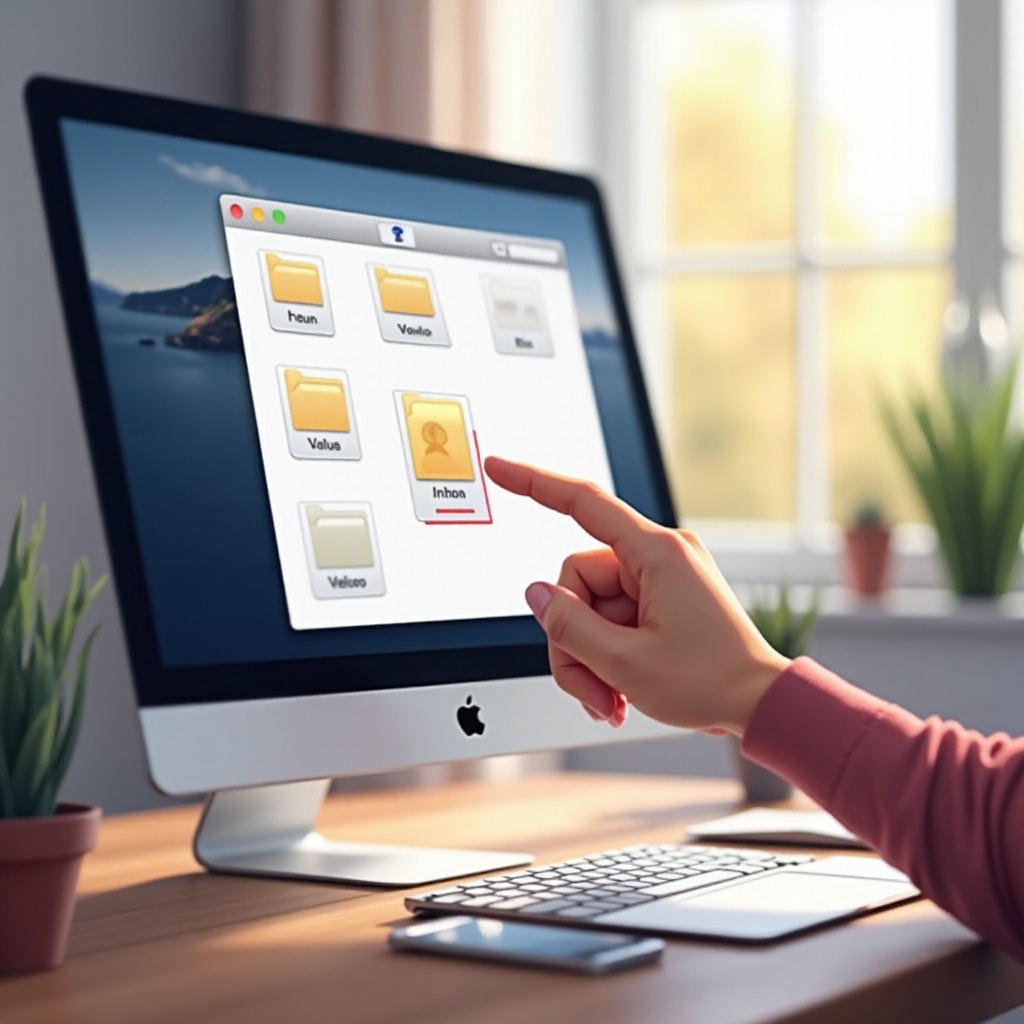
นอกเหนือจากกระบวนการเบื้องต้นของการตัด-วาง ลองพิจารณาการใช้เครื่องมือขั้นสูงเพื่อเพิ่มประสบการณ์การจัดการไฟล์ของคุณ การเคลื่อนไหวที่ใช้ Trackpad เมื่อเปิดใช้งานในการตั้งค่าระบบ ช่วยให้คุณลากและวางไฟล์ได้อย่างรวดเร็ว ฟีเจอร์นี้มีประโยชน์โดยเฉพาะสำหรับผู้ที่ชื่นชอบการใช้งานด้วยมือเปล่า
นอกจากนี้ แอปบุคคลที่สามเช่น ForkLift และ Commander One ยังมีคุณสมบัติเพิ่มเติมอื่น ๆ หลายอย่าง รวมถึงการเดินทางแบบสองแทบและตัวลูกค้า FTP ในตัว ทำให้เหมาะสำหรับผู้ใช้ที่ต้องการฟีเจอร์ขั้นสูงสำหรับการจัดการไฟล์ขนาดใหญ่ การรวมเครื่องมือเช่นนี้เข้ากับกิจวัตรประจำของคุณสามารถปรับปรุงการจัดการไฟล์ของคุณได้อย่างลึกซึ้ง
การแก้ปัญหาข้อผิดพลาดปกติขณะตัดและวาง
ผู้ใช้บางคนพบข้อผิดพลาดขณะพยายามตัดและวางไฟล์ นี่คือการแก้ปัญหาข้อผิดพลาดทั่วไป:
- ตรวจสอบสิทธิ์: ตรวจสอบว่าคุณมีสิทธิ์ที่ถูกต้องโดยเลือก ‘ข้อมูลเพิ่มเติม’ บนไฟล์และตรวจสอบการตั้งค่าบัญชีผู้ใช้ของคุณ
- รีสตาร์ท Finder: หาก Finder แสดงพฤติกรรมที่ไม่คาดคิด คลิกขวาที่ไอคอนบน Dock และเลือก ‘Relaunch’ เพื่อรีเซ็ต
- ตรวจสอบไฟล์ที่ล็อคอยู่: เข้าถึง ‘ข้อมูลเพิ่มเติม’ เพื่อยืนยันว่าไฟล์ไม่ถูกล็อก ช่วยให้สามารถทำการเปลี่ยนแปลงได้
การแก้ปัญหาเหล่านี้ช่วยให้มั่นใจถึงประสบการณ์การจัดการไฟล์ที่ราบรื่นและปราศจากข้อผิดพลาดบน Mac ของคุณ
เคล็ดลับสำหรับการจัดระเบียบ Mac ของคุณ
Mac ที่ถูกจัดระเบียบดีช่วยเพิ่มประสิทธิภาพและมั่นใจได้ถึงการเข้าถึงไฟล์ที่ปราศจากความเครียด นี่คือเคล็ดลับที่เป็นประโยชน์เพื่อรักษาความเรียบร้อย:
- ใช้แท็ก: จัดหมวดหมู่ไฟล์ของคุณด้วยแท็กสีเพื่อให้ง่ายต่อการค้นหาใน Finder
- สร้างโฟลเดอร์: รวมกลุ่มไฟล์ที่คล้ายคลึงลงในโฟลเดอร์ตามประเภทหรือโครงการ
- ลบไฟล์ซ้ำ: ลบไฟล์ที่ซ้ำซ้อนอย่างสม่ำเสมอเพื่อประหยัดพื้นที่เก็บข้อมูลและลดความยุ่งเหยิง
วิธีปฏิบัติเหล่านี้ไม่เพียงช่วยให้ระบบของคุณเป็นระเบียบเรียบร้อย แต่ยังเสริมประสิทธิภาพและประสบการณ์การใช้งานของคุณโดยรวม
Conclusion
การเรียนรู้วิธีการตัดและวางไฟล์บน Mac เป็นสิ่งสำคัญสำหรับการจัดการไฟล์ที่มีประสิทธิภาพและผลิตภาพ โดยการปฏิบัติตามวิธีการที่ระบุไว้และใช้งานเครื่องมือเพิ่มเติม คุณสามารถจัดการไฟล์ได้อย่างราบรื่นและมีประสิทธิภาพ การฝึกฝนทักษะเหล่านี้อย่างสม่ำเสมอจะผสานมันเข้ากับกิจวัตรประจำวันของคุณ สูงสุดฟังก์ชั่นและประสิทธิภาพของ Mac ของคุณ
คำถามที่พบบ่อย
ทางลัดสำหรับตัดและวางไฟล์บน Mac คืออะไร?
ทางลัดสำหรับตัดไฟล์คือ Command + X และสำหรับวางคือ Command + V
ฉันจะแก้ไขข้อผิดพลาดในการตัดและวางไฟล์ได้อย่างไร?
ตรวจสอบสิทธิ์การใช้งาน, รีสตาร์ท Finder, หรือตรวจสอบไฟล์ที่ถูกล็อกเพื่อแก้ไขปัญหาทั่วไป
ฉันสามารถใช้แอปพลิเคชันของบุคคลที่สามเพื่อจัดการไฟล์บน Mac ได้อย่างมีประสิทธิภาพมากขึ้นหรือไม่?
ได้ แอปอย่าง ForkLift และ Commander One มีคุณลักษณะขั้นสูงเช่นมุมมองแบบสองบานหน้าต่างและตัวเลือกการจัดการไฟล์ที่เพิ่มประสิทธิภาพ