
บทนำ
การอัปเกรดจาก Windows 8 เป็น Windows 10 มีความสำคัญในการรักษาประสิทธิภาพและความปลอดภัยของคอมพิวเตอร์ของคุณ ด้วยการเปลี่ยนถ่ายนี้ คุณจะเข้าถึงฟีเจอร์และการอัปเดตล่าสุด ที่ช่วยปกป้องระบบของคุณและเพิ่มประสบการณ์การใช้งานคอมพิวเตอร์โดยรวมของคุณ คู่มือนี้จะนำคุณผ่านกระบวนการและทุกสิ่งที่คุณต้องรู้เพื่อให้อัปเกรดได้ด้วยความราบรื่น
ทำความเข้าใจการอัปเกรดจาก Windows 8 เป็น Windows 10
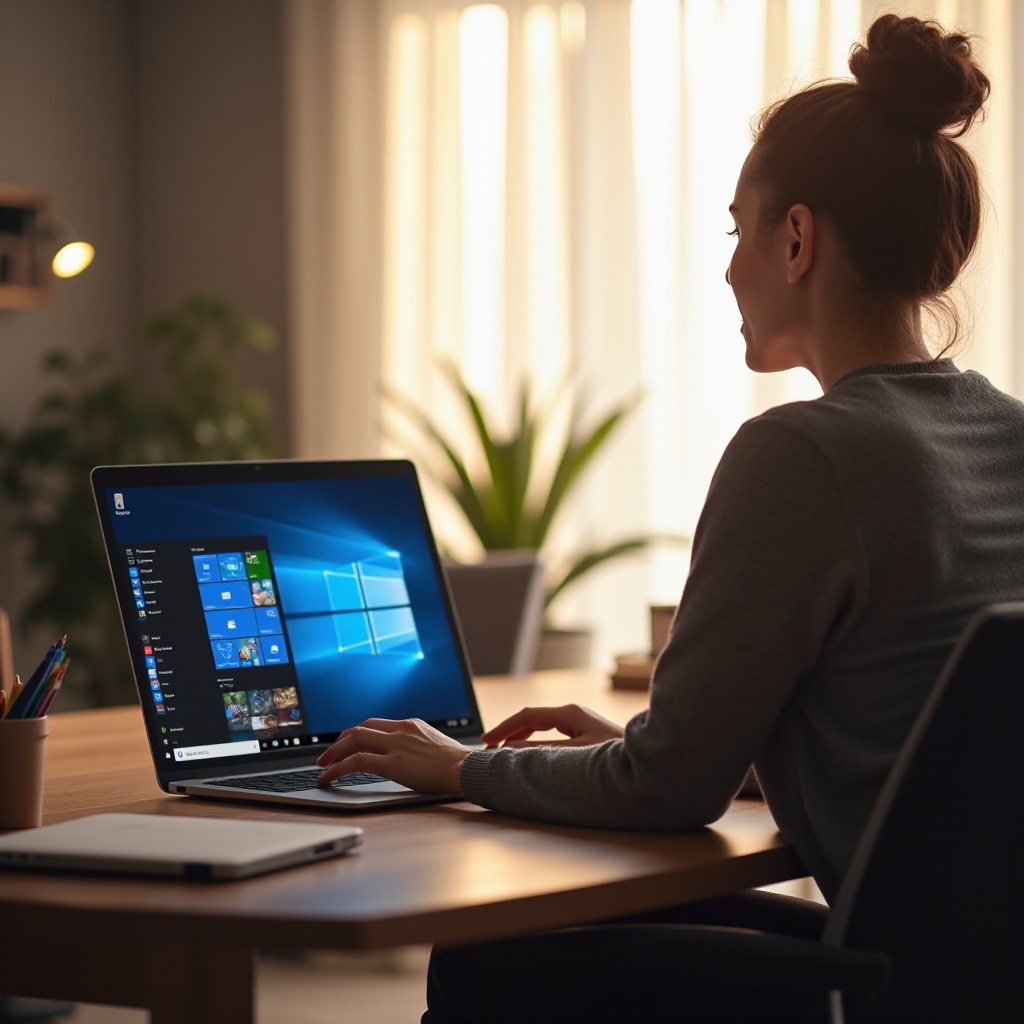
Windows 10 นำเสนอการเปลี่ยนแปลงมากมายเพื่อปรับปรุงจาก Windows 8 โดยมอบประสบการณ์การใช้งานที่ตรงไปตรงมาและใช้งานง่ายมากยิ่งขึ้น เปลี่ยนแปลงเหล่านี้แก้ปัญหาที่พบก่อนหน้าและเพิ่มฟีเจอร์ใหม่
ความแตกต่างหลักระหว่าง Windows 8 และ Windows 10
Windows 10 นำเมนู Start กลับมาอีกครั้งรวมกับระบบไทล์ของ Windows 8 และเพิ่มฟีเจอร์ task view เพื่อการทำงานหลายอย่างพร้อมกันได้ดีขึ้น การเพิ่มความปลอดภัยอย่าง Windows Hello และการป้องกันไวรัสในตัวที่ดีขึ้น ยังเป็นข้อได้เปรียบสำคัญเชิงเปรียบเทียบ
ประโยชน์ของการอัปเกรดเป็น Windows 10
ด้วยข้อได้เปรียบมากมาย การเปลี่ยนไปยัง Windows 10 จาก Windows 8 ช่วยให้ระบบของคุณเป็นปัจจุบันและเพิ่มขีดความสามารถ
ฟีเจอร์ความปลอดภัยที่พัฒนาขึ้น
Windows 10 ปรับปรุงฟีเจอร์ความปลอดภัยอย่างมากด้วยการอัปเดต Windows Defender อย่างครอบคลุม ให้การป้องกันแบบเรียลไทม์จากภัยต่างๆ เช่น มัลแวร์และการเข้าถึงที่ไม่ได้รับอนุญาต ด้วยการป้องกันที่แข็งแกร่งเหล่านี้ ระบบของคุณยังคงปลอดภัย
ส่วนติดต่อและประสบการณ์ผู้ใช้ที่ปรับปรุง
การกลับมาของเมนู Start แบบคลาสสิก รวมกับรูปแบบไทล์ที่คุ้นเคย ให้การนำทางและการโต้ตอบที่ดีขึ้น ฟังก์ชันใหม่ของทาสก์บาร์ เช่น เดสก์ท็อปเสมือน เพิ่มประสิทธิภาพและรองรับความชอบในการทำงานของบุคคล
ความเข้ากันได้และสนับสนุนขั้นสูง
หนึ่งในประโยชน์หลักของการอัปเกรดคือการรับรองการสนับสนุนอย่างต่อเนื่องจาก Microsoft อย่างต่อเนื่อง เพื่อความเข้ากันได้กับแอปพลิเคชันและฮาร์ดแวร์ใหม่ในอนาคต การสนับสนุนอย่างต่อเนื่องนี้ช่วยให้คุณเล็งประโยชน์จากเทคโนโลยีปัจจุบันที่สุดบนอุปกรณ์ของคุณ
การเตรียมพร้อมสำหรับการอัปเกรด Windows 10
การตรวจสอบความพร้อมสำหรับการอัปเกรดเป็นส่วนสำคัญในการลดปัญหาที่อาจเกิดขึ้น การเตรียมตัวประกอบด้วยหลายขั้นตอนสำคัญที่ปกป้องข้อมูลของคุณและยืนยันว่าระบบของคุณตรงตามข้อกำหนดที่จำเป็น
ตรวจสอบความเข้ากันได้ของระบบ
ตรวจสอบความพร้อมของระบบของคุณโดยใช้ Windows 10 Upgrade Assistant ซึ่งตรวจสอบความเข้ากันได้และให้คำแนะนำในการอัปเกรด สามารถตรวจสอบข้อกำหนดโดยละเอียดได้ในเว็บไซต์อย่างเป็นทางการของ Microsoft
สำรองข้อมูลสำคัญ
เพื่อรักษาความปลอดภัยของไฟล์ ให้สำรองข้อมูลโดยการจัดเก็บสำเนาบนไดรฟ์ภายนอกหรือใช้โซลูชันบนคลาวด์ อย่าง OneDrive เพื่อป้องกันการสูญเสียข้อมูลระหว่างการเปลี่ยนถ่าย
ตรวจสอบให้มั่นใจว่าตรงตามข้อกำหนดขั้นต่ำของระบบ
ตรวจสอบให้อุปกรณ์ของคุณตรงตามข้อกำหนดขั้นต่ำของ Windows 10: โปรเซสเซอร์ที่ทันสมัย, RAM อย่างน้อย 4GB และพื้นที่ฮาร์ดดิสก์ที่เพียงพอสำหรับการติดตั้งใหม่ การตรวจสอบข้อกำหนดล่วงหน้าจะป้องกันปัญหา
วิธีการอัปเกรดจาก Windows 8 เป็น Windows 10
หลังการเตรียมตัว เริ่มกระบวนการอัปเกรดตามคำแนะนำนี้
การใช้ Windows 10 Upgrade Assistant
- ดาวน์โหลด Windows 10 Upgrade Assistant จากเว็บไซต์ของ Microsoft
- เปิดใช้งานและทำตามคำแนะนำเพื่อเริ่มการตรวจสอบระบบ
คำแนะนำการติดตั้งทีละขั้นตอน
- เปิด Upgrade Assistant และเริ่มกระบวนการโดยทำตามแพรมต์
- เมื่อตรวจสอบความเข้ากันได้เสร็จสิ้น ให้โปรแกรมดาวน์โหลด Windows 10
- ยอมรับเงื่อนไขการอนุญาตและดำเนินการติดตั้งตามที่กำหนด
- ผู้ดูแลกระบวนการ เนื่องจากคอมพิวเตอร์ของคุณจะรีสตาร์ทหลายครั้ง
- ปรับแต่งการตั้งค่าระบบเมื่อการติดตั้งเสร็จสิ้นเพื่อปรับแต่งตามความชอบของคุณ
การตั้งค่าและการกำหนดค่าที่สำคัญ
ในระหว่างการตั้งค่า ให้ตั้งความสำคัญกับความเป็นส่วนตัวของคุณโดยปรับการตั้งค่าและสำรวจฟีเจอร์ใหม่ของ Windows 10 รวมถึงตัวเลือกการเริ่มต้นที่ปรับแต่งเองและการตั้งค่า Cortana เพื่อการช่วยเหลือดิจิทัลที่ดีขึ้น
การแก้ไขปัญหาทั่วไปในการอัปเกรด
ในบางกรณี ผู้ใช้อาจเผชิญกับความท้าทายระหว่างการอัปเกรด การแก้ไขปัญหาทั่วไปอย่างทันทีทันใดช่วยให้การทำงานหลังการติดตั้งเป็นไปอย่างราบรื่น
แก้ไขปัญหาทั่วไป
สำหรับข้อผิดพลาดการอัปเกรดที่พบ ให้อ้างอิงกับแหล่งข้อมูลออนไลน์ของ Microsoft ที่ให้รายละเอียดวิธีแก้ปัญหา ขั้นตอนการแก้ไขปัญหามักรวมถึงการรีสตาร์ทอุปกรณ์ ปิดแอปที่ไม่จำเป็น และการมั่นใจในการเชื่อมต่ออินเทอร์เน็ตที่เสถียร
การปรับปรุงประสิทธิภาพหลังการอัปเกรด
หลังการอัปเกรด ปรับปรุงประสิทธิภาพด้วยการรันอัปเดตสำหรับไดรเวอร์ ปิดการทำงานของโปรแกรมที่ไม่จำเป็นตอนเริ่มต้น และใช้ Windows Update เพื่อติดตั้งแพตช์ล่าสุด ขั้นตอนเหล่านี้รับรองว่าระบบของคุณทำงานอย่างเต็มประสิทธิภาพและยังคงปลอดภัยท่ามกลางภัยคุกคามที่ยังคงมีอยู่
คำแนะนำหลังการอัปเกรด
เมื่อมีการติดตั้ง Windows 10 ปรับตั้งค่าการตั้งค่าส่วนตัวเพื่อเพิ่มประโยชน์ใช้สอยของระบบและจัดการตามความพอใจของคุณ
การปรับแต่งการตั้งค่า Windows 10 ของคุณ
สำรวจการตั้งค่า Windows 10 เพื่อเพิ่มประสิทธิภาพในการทำงานส่วนบุคคล ปรับทาสก์บาร์ ปรับแต่งการตั้งค่าหน้าจอ และกำหนดฟีเจอร์ความสามารถในการเข้าถึงตามที่คุณต้องการ
สำรวจฟีเจอร์ใหม่
ใช้ประโยชน์จากข้อเสนอของ Windows 10 เช่น Cortana และเบราว์เซอร์ Edge ซึ่งทำให้การท่องเน็ตมีความปลอดภัยและสุ่มได้มากขึ้น นอกจากนี้ยังสำรวจ task view เพื่อเพิ่มการทำงานหลายอย่างพร้อมกันได้มากขึ้น
การรักษาสุขภาพและประสิทธิภาพของระบบ
การบำรุงรักษาระบบเป็นระยะ รวมถึงการอัปเดตตามกำหนดเวลาและการทำความสะอาดดิสก์ การรักษาประสิทธิภาพระยะยาว ใช้เครื่องมือเช่นการสแกนความปลอดภัยในตัวของ Windows เพื่อรักษาระบบให้เป็นสุขภาพดี
สรุป
การอัปเกรดจาก Windows 8 เป็น Windows 10 เป็นเรื่องที่ควรทำเพื่อเพิ่มความปลอดภัย ประสบการณ์ผู้ใช้ และความเข้ากันได้ของแอปพลิเคชัน ด้วยคู่มือนี้ ทำตามขั้นตอนง่ายๆ เพื่อการอัปเกรดที่สำเร็จและไม่มีปัญหา ด้วยการรับประโยชน์ทุกอย่างที่ Windows 10 มีให้
คำถามที่พบบ่อย
การอัปเกรด Windows 10 จะฟรีสำหรับ Windows 8 ในปี 2024 หรือไม่?
ณ ปี 2024 Microsoft ยังไม่ได้ขยายข้อเสนอการอัปเกรดฟรีสำหรับผู้ใช้ Windows 8 กรุณาตรวจสอบเว็บไซต์อย่างเป็นทางการของพวกเขาสำหรับโปรโมชั่นใด ๆ
จะเกิดอะไรขึ้นหากฉันไม่อัปเกรดจาก Windows 8?
หากไม่อัปเกรด ระบบของคุณจะพลาดการอัปเดตความปลอดภัยและคุณสมบัติใหม่ ๆ ซึ่งอาจทำให้เสี่ยงต่อภัยคุกคามได้
ฉันสามารถกลับไปใช้ Windows 8 หลังจากอัปเกรดเป็น Windows 10 ได้ไหม?
ได้ คุณสามารถกลับไปใช้ภายใน 30 วันหลังจากการอัปเกรดโดยใช้การตั้งค่าการกู้คืน โดยมีเงื่อนไขว่าข้อมูลของคุณได้รับการสำรองข้อมูลแล้ว