Introduction
การติดตั้ง macOS จากไดรฟ์ USB เป็นวิธีที่ชาญฉลาดในการอัปเกรดหรือแก้ไขปัญหากับแล็ปท็อปของคุณ ไม่ว่าคุณจะตั้งค่าอุปกรณ์หลายเครื่องหรือต้องการวิธีการกู้คืนแบบออฟไลน์ ตัวติดตั้ง USB เป็นวิธีที่รวดเร็วและเชื่อถือได้ คู่มือฉบับสมบูรณ์นี้จะนำคุณผ่านขั้นตอนต่าง ๆ ให้รายละเอียดทุกขั้นตอนที่จำเป็น ตั้งแต่การรวบรวมเครื่องมือจนถึงการแก้ปัญหาที่อาจเกิดขึ้น
ทำไมถึงติดตั้ง macOS จากไดรฟ์ USB?
ใช้ไดรฟ์ USB ในการติดตั้ง macOS มีประโยชน์สำคัญเช่น ความเร็วและอิสรภาพจากการเชื่อมต่ออินเทอร์เน็ต วิธีนี้มีประโยชน์อย่างยิ่งหากเครือข่ายของคุณช้าหรือไม่เสถียร USB ที่สามารถบู๊ตได้จะช่วยให้คุณสามารถติดตั้ง macOS ได้ทุกที่ ทุกเวลา และในอุปกรณ์หลายเครื่องโดยไม่ต้องดาวน์โหลดซ้ำ นอกจากนี้ยังเป็นทางแก้เมื่อระบบของคุณล้มเหลวและต้องการตัวเลือกการกู้คืนอย่างรวดเร็ว
ตอนนี้เราเข้าใจถึงข้อดีของมันแล้ว มุ่งเน้นการเตรียมความพร้อมสำหรับวิธีการติดตั้งนี้อย่างเหมาะสม
เตรียมพร้อมสำหรับการติดตั้ง
ก่อนที่คุณจะเริ่ม ตรวจสอบความเข้ากันได้ของแล็ปท็อปของคุณกับเวอร์ชัน macOS ที่คุณตั้งใจจะติดตั้ง ปรึกษาแหล่งที่เป็นทางการของ Apple หรือเอกสารที่เกี่ยวข้องที่เชื่อมโยงกับการดาวน์โหลด macOS ของคุณ รวมถึงเครื่องมือเหล่านี้:
- ไฟล์ติดตั้ง macOS ที่เข้ากันได้ มีให้จากร้าน App Store
- ไดรฟ์ USB ที่มีพื้นที่เก็บข้อมูลอย่างน้อย 16GB ซึ่งจะกลายเป็นตัวติดตั้งที่สามารถบู๊ตได้ของคุณ
- แล็ปท็อปที่ชาร์จไฟหรือเชื่อมต่อกับแหล่งจ่ายไฟ เพื่อป้องกันการหยุดชะงักระหว่างกระบวนการ
เมื่อเตรียมเครื่องมือเหล่านี้พร้อมแล้ว ดำเนินการสร้างตัวติดตั้ง macOS USB ที่บู๊ตได้
การสร้างตัวติดตั้ง macOS USB ที่บู๊ตได้
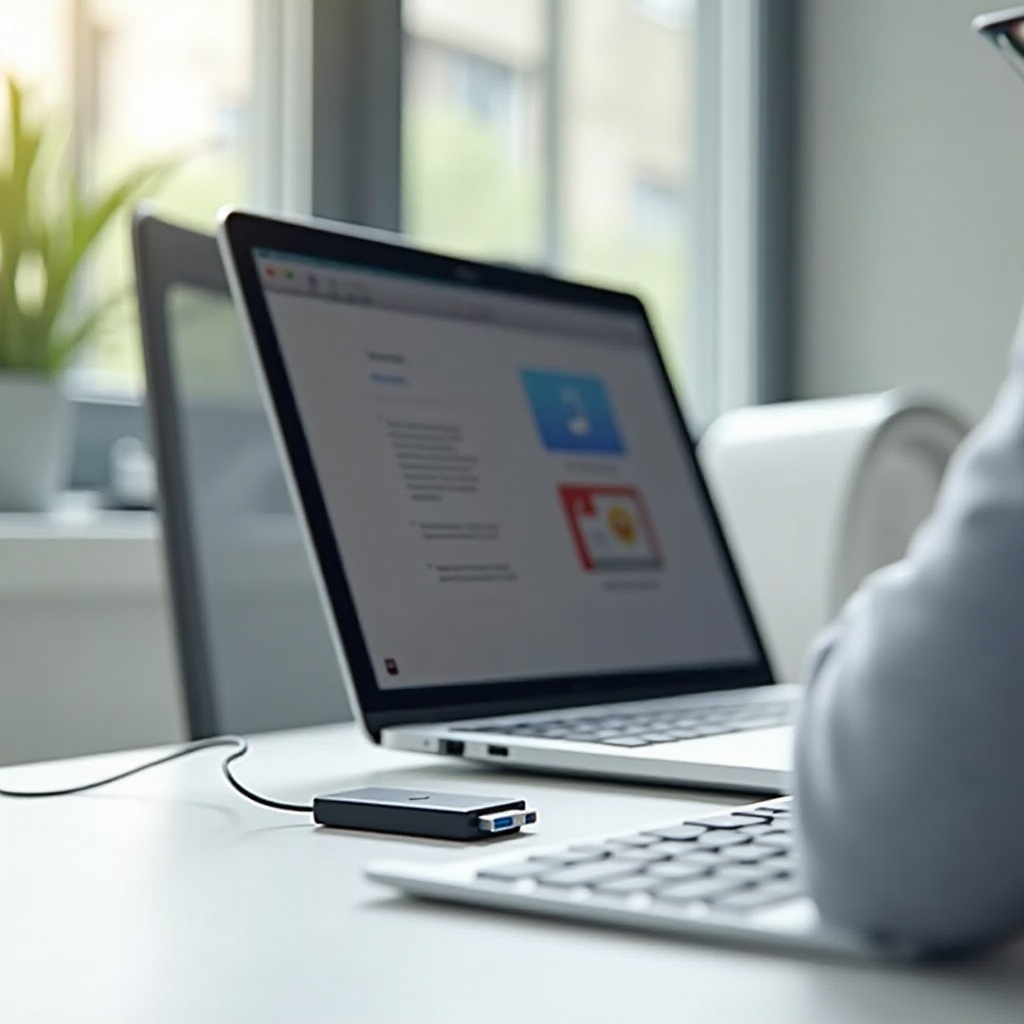
การสร้างตัวติดตั้ง USB ต้องการขั้นตอนที่ระมัดระวัง แต่พวกมันง่ายต่อการติดตาม :
- ดาวน์โหลด macOS: เข้าถึง App Store เพื่อดาวน์โหลดเวอร์ชัน macOS ที่ต้องการและปล่อยให้ดาวน์โหลดจนเสร็จสิ้น
- จัดรูปแบบไดรฟ์ USB: เปิด Disk Utility และจัดรูปแบบไดรฟ์เป็น ‘Mac OS Extended (Journaled)’ พร้อม ‘GUID Partition Map’
- สร้าง USB ที่บู๊ตได้:
- เปิด Terminal และใช้คำสั่งที่จำเป็นเพื่อทำให้ USB ของคุณบู๊ตได้ คำสั่งทั่วไปมีลักษณะดังนี้:
sudo /Applications/Install\ macOS\ [Version].app/Contents/Resources/createinstallmedia --volume /Volumes/[USB]
– แทนที่ ‘[Version]’ และ ‘[USB]’ ด้วยชื่อที่สอดคล้องกัน
กระบวนการอาจใช้เวลาสักครู่ ตรวจสอบให้แน่ใจว่ากระบวนการสมบูรณ์สำเร็จก่อนที่จะดำเนินการติดตั้ง
การติดตั้ง macOS จากไดรฟ์ USB
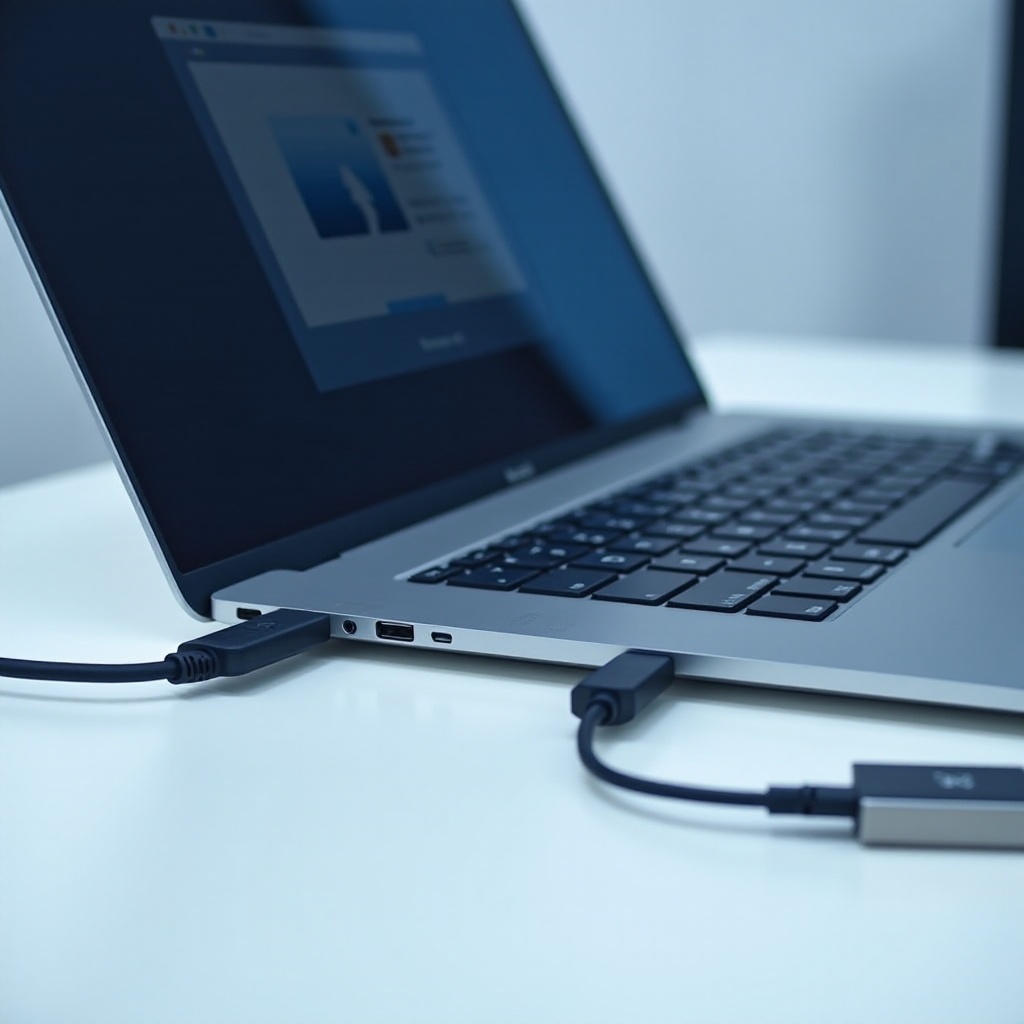
เมื่อตัว USB ที่บู๊ตได้ของคุณพร้อมแล้ว การติดตั้งเป็นขั้นตอนถัดไป:
- ปรับการตั้งค่า BIOS/UEFI: รีบูตแล็ปท็อปของคุณและเข้าสู่ BIOS/UEFI (ปกติด้วยการกด F2 หรือ Delete ระหว่างเริ่มต้น) จัดลำดับความสำคัญการบู๊ตให้ให้ไดรฟ์ USB
- เริ่มบู๊ตจาก USB: บันทึกการเปลี่ยนแปลงและเริ่มใหม่ แล็ปท็อปของคุณควรบู๊ตจาก USB ซึ่งจะแสดงเมนู macOS Utilities
- เริ่มการติดตั้ง macOS:
- เลือก ‘Install macOS’ จากตัวเลือกที่แสดง
- ทำตามคำแนะนำบนหน้าจอ และระบุไดรฟ์สำหรับการติดตั้ง macOS
การติดตั้งอาจต้องการเริ่มใหม่หลายครั้ง ตรวจสอบให้แน่ใจว่า USB ยังคงเชื่อมต่อจนกว่ากระบวนการจะสิ้นสุด
การแก้ไขปัญหาการติดตั้งทั่วไป
บางครั้ง การติดตั้งอาจพบปัญหา ใช้เคล็ดลับเหล่านี้เพื่อแก้ไขปัญหา:
- แก้ไขปัญหาการบู๊ต: ยืนยันการจัดรูปแบบที่ถูกต้องของ USB และสร้างตัวติดตั้งใหม่หากจำเป็น
- จัดการกับการหยุดหรือข้อผิดพลาดของการติดตั้ง: ตรวจสอบความเข้ากันได้และแน่ใจว่าไฟล์ทั้งหมดจากการติดตั้งก่อนหน้านี้ถูกลบออกเพื่อเริ่มต้นใหม่ที่สะอาด
การแก้ไขปัญหาเหล่านี้จะช่วยให้สามารถติดตั้งได้เรียบและสำเร็จ
การตั้งค่าและการเพิ่มประสิทธิภาพหลังการติดตั้ง
เพื่อตอบโจทย์ ให้การตั้งค่าหลังการติดตั้งตามขั้นตอนสำคัญหลายข้อ:
- กำหนดการตั้งค่าเริ่มต้น: ทำตามกระบวนการบนหน้าจอต้อนรับ รวมถึงการตั้งค่าความชอบสำหรับภาษา ภูมิภาค และเครือข่าย
- ติดตั้งการอัปเดตและคนขับที่จำเป็น: เชื่อมต่อกับ Wi-Fi หากจำเป็นและตรวจสอบว่ามีการอัปเดตซอฟต์แวร์ที่มีอยู่หรือไม่ ติดตั้งคนขับที่จำเป็นสำหรับฟังก์ชันฮาร์ดแวร์เต็มรูปแบบ
ขั้นตอนการเพิ่มประสิทธิภาพเหล่านี้เพื่อให้แน่ใจว่า macOS ของคุณทำงานได้อย่างราบลื่นและมีประสิทธิภาพ ทำให้กระบวนการติดตั้งเสร็จสมบูรณ์อย่างถ้วนถี่
Conclusion
การดาวน์โหลดและติดตั้ง macOS จากไดรฟ์ USB เป็นวิธีที่ปฏิบัติได้และหลากหลายในการดูแลรักษาแล็ปท็อปของคุณ คู่มือทีละขั้นตอนนี้ครอบคลุมทุกอย่างตั้งแต่การเตรียมพร้อมจนถึงการรับประสบการณ์การตั้งค่าที่ราบลื่น สนุกกับ macOS ที่เพิ่งติดตั้งใหม่บนแล็ปท็อปของคุณพร้อมกับประโยชน์ทั้งหมดที่มันนำมา
คำถามที่พบบ่อย
ฉันสามารถติดตั้ง macOS บนแล็ปท็อปใดก็ได้หรือไม่?
ไม่ได้, การติดตั้ง macOS พื้นฐานแล้วมีไว้สำหรับฮาร์ดแวร์ของ Apple โดยเฉพาะ มีวิธีเช่น Hackintosh สำหรับอุปกรณ์ที่ไม่ใช่ของ Apple แต่จะมีปัญหาทางกฎหมายและเทคนิค
ฉันจะแก้ไขข้อผิดพลาดการติดตั้ง macOS ได้อย่างไร?
ตรวจสอบการฟอร์แมตของไดรฟ์ USB สร้างตัวติดตั้งบูตได้ใหม่ และยืนยันความเข้ากันได้ของฮาร์ดแวร์ ตรวจสอบให้แน่ใจว่าการติดตั้งก่อนหน้านี้ถูกลบออกเพื่อการติดตั้งที่สะอาด
การติดตั้ง macOS บนฮาร์ดแวร์ที่ไม่ใช่ของ Apple ถูกกฎหมายหรือไม่?
การติดตั้ง macOS บนฮาร์ดแวร์ที่ไม่ใช่ของ Apple ถือว่าผิดข้อตกลงการใช้ลิขสิทธิ์ของ Apple การใช้วิธีการที่ถูกต้องตามกฎหมายสำหรับการติดตั้งเป็นสิ่งสำคัญเพื่อให้เป็นไปตามมาตรฐานทางกฎหมาย