Giriş
iPhone’unuzu MacBook’unuza bağlamak, sonsuz olanaklar dünyasının kapılarını açar. Bu, Apple ekosistemi içinde sorunsuz veri aktarımını ve verimliliği artırmayı sağlar. Doğru adımlarla, cihazlarınız arasında daha pürüzsüz bir iş akışı sağlayan birçok özelliğin kilidini açabilirsiniz. Bu kılavuz, bu bağlantıyı basit ve etkili hale getirmek için ayrıntılı talimatlar sunar.

Apple Ekosisteminin Temel İlkelerini Anlamak
iPhone’unuzu ve MacBook’unuzu bağlamanın ayrıntılarına dalmadan önce, Apple ekosisteminin temel ilkelerini anlamak önemlidir. Bu sistem, sorunsuz bağlantısı ve kullanıcı dostu özellikleri ile ünlüdür. Anahtar kavramlar arasında uyumluluk ve bluetooth ile Wi-Fi’nin cihaz iletişimindeki önemli rolü bulunmaktadır.
Uyumluluk Gereksinimleri: Hem iPhone’unuzun hem de MacBook’unuzun gerekli uyumluluk standartlarını karşıladığından emin olun. Her iki cihazda da en son yazılım güncellemelerini kontrol etmek çok önemlidir, çünkü bunlar bağlantıyı kolaylaştıran en yeni özelliklere ve iyileştirmelere erişmenizi sağlar.
Bluetooth ve Wi-Fi Genel Bakış: Bluetooth ve Wi-Fi, kablosuz bağlantılar için hayati kanallardır. Sorunsuz bir bağlantı için her ikisinin de etkinleştirildiğinden ve düzgün çalıştığından emin olun. En son kablosuz protokollerle uyumu sürdürmek için cihazlarınızı düzenli olarak güncelleyin.
iPhone ve MacBook Bağlantınızı Kurma
Artık temelleri anladığınıza göre, iPhone ile MacBook arasında güvenli bir bağlantı kurma zamanı. Bu bağlantıyı sağlamak ve geliştirilmiş işlevsellikten yararlanmak için birden fazla yöntemi keşfedin.
USB/Lightning Kablosu Kullanarak: 1. iPhone’unuzu uygun kablo kullanarak MacBook’unuza bağlayın. 2. Her iki cihazın da açık olduğundan emin olun. 3. Ekranda görünen güven doğrulama ve yetkilendirme bağlantıları için talimatları izleyin.
Kablosuz Bağlantı Kurma: Kablosuz bağlantılar, kablolar tarafından bağlı olmadan hareket etme esnekliği sunar. Tek ihtiyacınız olan şey, istikrarlı bir Wi-Fi bağlantısı ve hem iPhone’unuzda hem de MacBook’unuzda etkinleştirilmiş Bluetooth’tur.
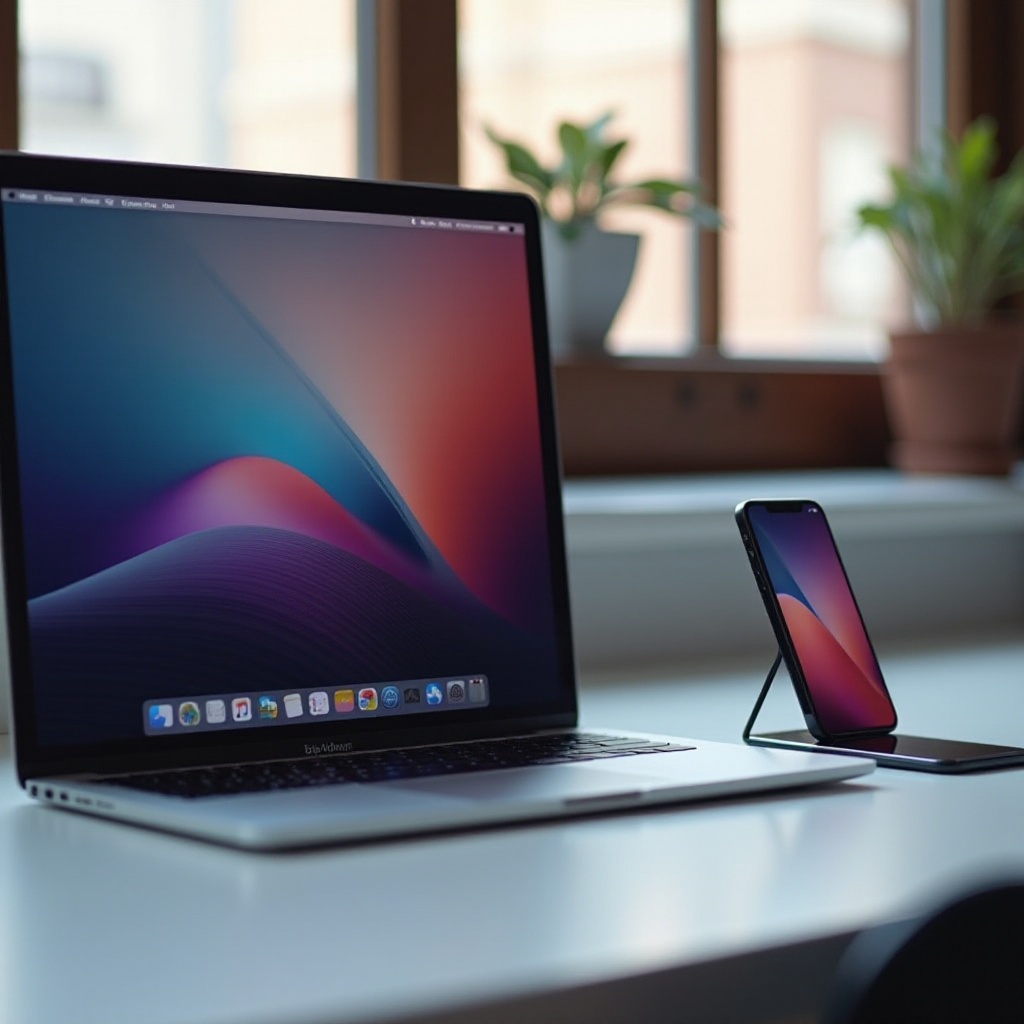
Verimliliği Artırmak için Continuity Özelliklerini Kullanma
Cihazlarınız bağlı olduğunda, Continuity özelliklerinden yararlanabilirsiniz. Bu araçlar, cihazlarınızın sorunsuz bir şekilde birlikte çalışmasına olanak tanıyarak, içeriğinizle yeni etkileşim yolları sağlamak suretiyle verimliliği artırır.
Handoff İşlevselliği: iPhone’unuzda bir e-posta yazmak veya bir web sayfasını gezinmek gibi görevler başlatın ve bunları MacBook’unuzda ara vermeden devam ettirin. Her iki cihazın da aynı Apple kimliği ile oturum açtığından ve Bluetooth’un açık olduğundan emin olun.
MacBook’ta Arama Yapma ve Alma: MacBook’unuzu, iPhone’unuzun hücresel bağlantısını kullanarak arama yapmak ve almak için kullanın. Telefonunuzdan uzakta olsanız bile kaçırılan aramaları engeller. Bu özelliği MacBook’unuzun ayarlarında ‘iPhone Aramalarından’ etkinleştirin.
Dosya ve Veri Aktarımını Yönetme
iPhone’unuz ve MacBook’unuz bağlı olduğunda, dosya ve veri yönetiminizi kolaylaştırın. Bu bölüm, dosyalarınızı Apple ekosistemi aracılığıyla verimli bir şekilde yönetmenin pratik yollarını özetler.
Anında Paylaşmak için AirDrop: AirDrop’u kullanarak cihazlarınız arasında belgeleri, fotoğrafları ve videoları hızlı bir şekilde paylaşın. AirDrop’u iPhone’unuzda Kontrol Merkezi’nden ve MacBook’unuzda Finder’dan etkinleştirin.
iCloud Drive Senkronizasyonu: iCloud Drive, belgeleri herhangi bir senkronize edilmiş cihazdan erişim sağlamak amacıyla bulutta depolamanıza olanak tanır. Cihazlar arasında sorunsuz senkronizasyon sağlamak için ayarlarınızda iCloud Drive’ı etkinleştirin.
Yaygın Bağlantı Sorunlarını Giderme
Apple ekosistemi genellikle sorunsuzdur, ancak bağlantı sorunlarıyla karşılaşabilirsiniz. Cihazlarınız arasında kesintisiz bir bağlantı sağlamak için yaygın sorunlara yönelik çözümler işte burada.
Bluetooth Eşleştirme Sorunlarını Çözme: Hem MacBook’unuzun hem de iPhone’unuzun Bluetooth’unun etkinleştirildiğinden emin olun. Bağlanmazlarsa, her iki cihazı yeniden başlatın ve ayarlarda Bluetooth paylaşımının etkinleştirildiğini kontrol edin.
Veri Eşitleme Hatalarını Düzeltme: Verileriniz doğru bir şekilde senkronize olmuyorsa, iCloud ayarlarınızı inceleyin. Her iki cihazın da aynı iCloud hesabını kullandığından ve başarı için internet bağlantınızı sabitlediğinizden emin olun senkronizasyon.

Kesintisiz Entegrasyon için İleri Düzey İpuçları
Temel bilgileri öğrendikten sonra, cihazlarınızı daha fazla entegre etmek için gelişmiş ipuçlarını keşfedin ve böylece Apple ekosistemi içindeki üretkenliğinizi ve deneyiminizi en üst düzeye çıkarın.
Sidecar’ı İkincil Ekran Olarak Kullanma: Sidecar, iPad’inizi MacBook’unuz için ikinci bir ekrana dönüştürerek çalışma alanınızı genişletir. Genişletilmiş bir masaüstü için MacBook’unuzun AirPlay ayarları üzerinden bağlanın.
Ekran Kaydı için QuickTime: iPhone’unuzun MacBook’unuza USB ile bağlı olduğu durumlarda ekran kaydı için QuickTime’ı kullanın. Bu özellik, öğreticiler oluşturmak veya sorun giderme işlemlerini görsel olarak sağlamak için idealdir.
Sonuç
iPhone’unuzu MacBook’unuza etkin bir şekilde bağlayarak birçok görevi kolaylaştırabilir ve verimliliği artırabilirsiniz. Bu adımları izleyin ve Apple ekosisteminin yeteneklerinden tam olarak yararlanmak için gelişmiş ipuçlarını uygulayın.
Sıkça Sorulan Sorular
Cihazlarımın uyumlu olup olmadığını nasıl kontrol edebilirim?
Her iki cihazın da en son yazılım güncellemelerine sahip olduğundan emin olun. En son özellikleri destekleyen özel sürümler için Apple’ın web sitesini kontrol edin.
iPhone’um bağlanmazsa ne yapmalıyım?
Temel adımlarla başlayın: her iki cihazı yeniden başlatın, kablolarınızı kontrol edin ve Bluetooth ve Wi-Fi’nin açık olduğundan emin olun.
Bağlantıyı artırmak için üçüncü taraf uygulamaları kullanabilir miyim?
Evet, AnyTrans ve Pushbullet gibi uygulamalar, cihazlar arasında mesajlaşma ve dosya yönetimi gibi ek özellikler sunar. Bu uygulamaların güvenli olduğundan emin olun.