Giriş
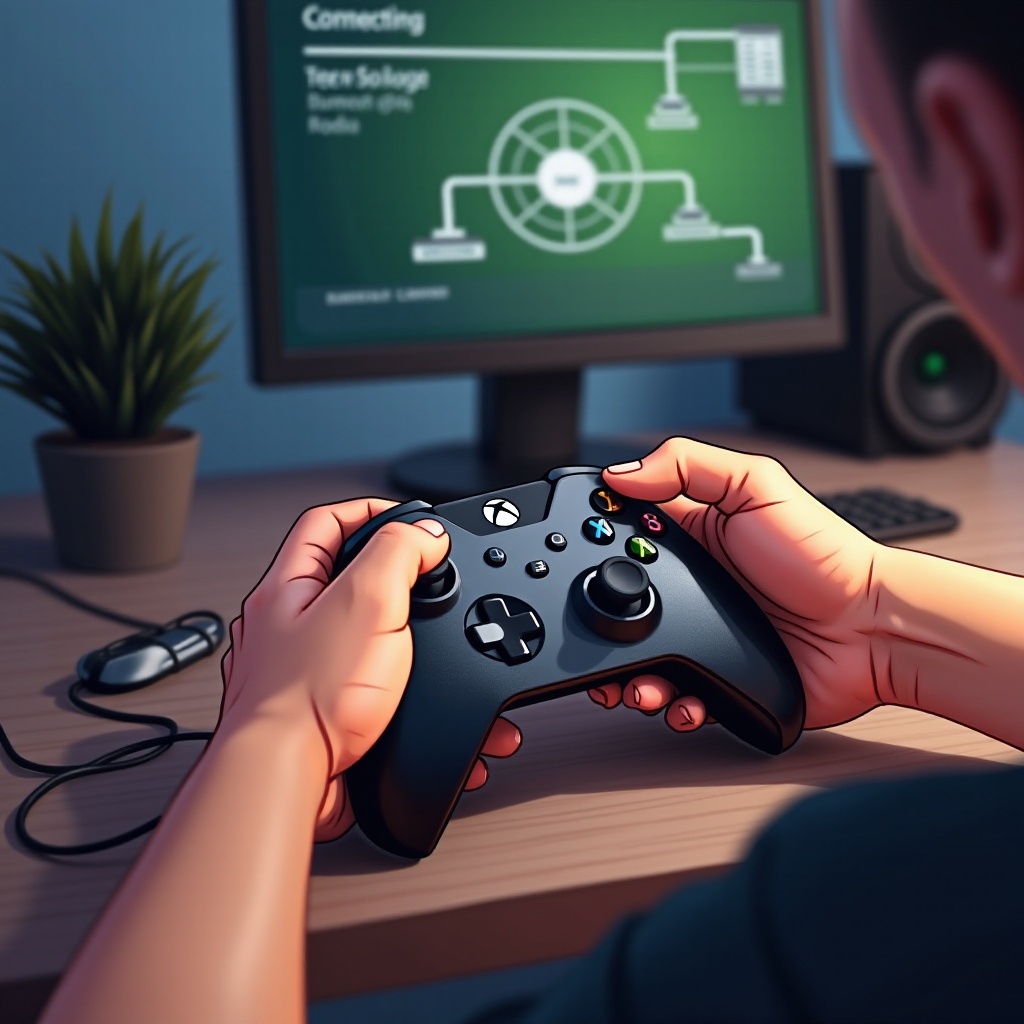
Xbox One kontrol cihazını kullanarak PC’de oyun deneyiminizi geliştirin; bu kontrol cihazı harika bir hassasiyet ve konfor sunar. Bu kılavuz, Xbox kontrol cihazınızı PC oyun kurulumuza hızlıca entegre edebilmeniz için kablolu ve kablosuz ayarlar için net adımlar sağlar.
Xbox One Kontrol Cihazını PC’de Kullanmanın Nedenleri
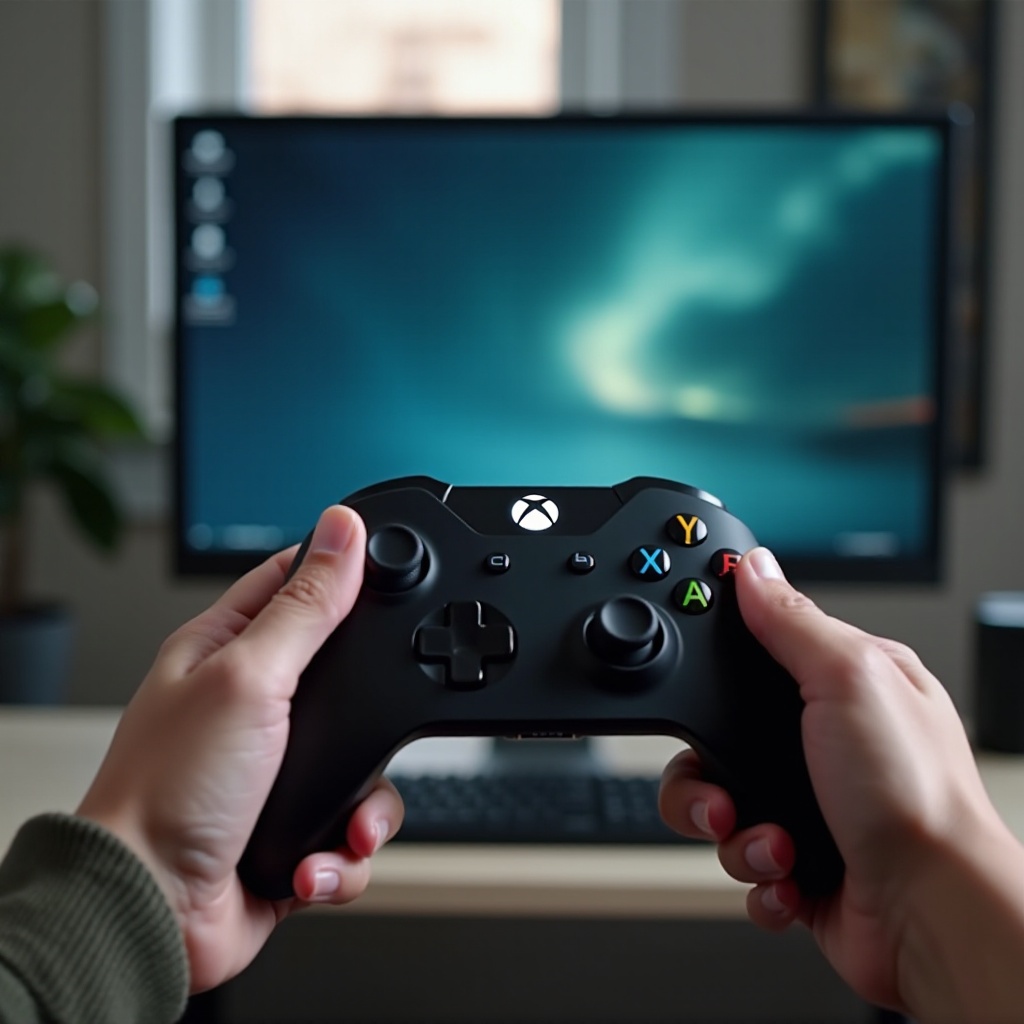
Xbox One kontrol cihazı, ergonomik tasarımı ve sağlam özellikleri sayesinde oyuncular arasında inanılmaz popülerdir. İşte PC’nizde kullanmanın bazı yararları:
- Aşinalık ve Konfor: Xbox konsol kullanıcıları için aynı kontrol cihazını PC’de kullanmak geçişi sorunsuz kılar.
- Gelişmiş Kontrol: Birçok oyun, daha sürükleyici bir deneyim sunarak kontrol cihazları ile daha iyi oynanır.
- Geniş Uyumluluk: Birçok PC oyunu Xbox kontrol cihazlarını destekler, kolay bir kurulum sağlanır.
Bu faydaları anladıktan sonra, kontrol cihazınızın PC kurulumuza hazır ve uyumlu olduğundan emin olalım.
Uyumluluğu Kontrol Etme ve Kontrol Cihazınızı Hazırlama
Kesintisiz bir bağlantı sağlamak için, kontrol cihazınızın ve PC’nizin hazır olduğundan emin olmanız gerekir.
Kontrol Cihazı Yazılımını Güncelleme
- Xbox One kontrol cihazınızı bir Xbox konsola veya bir PC’ye USB kablosu kullanarak bağlayın.
- Xbox Accessories uygulamasını açın ve kontrol cihazının yazılımını güncellemeniz istenirse güncelleyin. Güncel yazılım, optimal performansı garanti eder.
PC Uyumunu Sağlama
Kablosuz bağlantılar için PC’nizin Bluetooth’u destekleyip desteklemediğini kontrol edin. Desteklemiyorsa, bağlantı için bir USB kablosu veya Xbox Wireless Adaptör gereklidir.
Uyumluluğu kontrol ettikten sonra, sorunsuz bir başlangıç yapmak için kablolu bağlantıya geçelim.
Yöntem 1: Kablolu Bağlantı
Kablolu kurulum basit ve güvenilirdir, kesintisiz oyun oynamayı tercih eden oyuncular için uygundur.
Gerekli Ekipman
- Xbox One kontrol cihazı
- USB’den mikro-USB’ye kablo
USB Kablosuyla Bağlama
- USB kablosunun bir ucunu kontrol cihazınıza takın.
- Diğer ucunu bir PC USB girişine bağlayın.
Windows kontrol cihazını algılamalı ve gerekli sürücüleri otomatik olarak yüklemelidir. PC’nizin otomatik sürücü güncellemeleri için internete bağlı olduğundan emin olun.
Bağlantıyı Test Etme
Bağlantıyı doğrulamak için:
- Kontrol cihazı işlevselliğini test etmek için bir oyun açın.
- Xbox kontrol cihazının listelendiğinden emin olmak için Windows Ayarları > Cihazlar > Bluetooth ve diğer cihazlar’a gidin.
Kablolu yöntem sizin için uygun ise, oyun oynamaya başlayın. Kablosuz işlevselliği mi tercih ediyorsunuz? Bluetooth ayarını inceleyelim.
Yöntem 2: Bluetooth ile Kablosuz Bağlantı
Bluetooth, daha fazla özgürlük sunar; kablosuz ortam arayan oyuncular için mükemmeldir.
PC’de Bluetooth’u Etkinleştirme
- Windows Ayarları’na gidin.
- Cihazları seçin ve Bluetooth’un etkin olduğundan emin olun.
Xbox Kontrol Cihazını Eşleştime
- Kontrol cihazında, Xbox düğmesi yanıp sönene kadar Eşleştirme düğmesine basılı tutun.
- PC’nizde, Bluetooth veya başka bir cihaz ekleyin’e tıklayın.
- Bluetooth’u seçin ve Xbox Wireless Controller’a tıklayın.
Çiftleme başarılı değilse, işlemi tekrar deneyin. Kalıcı sorunlarla karşılaşırsanız, bir sonraki yöntemi inceleyin.
Yöntem 3: Xbox Kablosuz Adaptör Kullanma
Bu yöntem, Bluetooth yeteneklerine sahip olmayan kurulumlar için ideal ve stabil bir bağlantı sağlar.
Kablosuz Adaptörün Avantajları
- Genişletilmiş menzil
- Daha kolay çoklu kontrol cihazı desteği
Kurulum Talimatları
- Kablosuz Adaptörü bir PC USB girişine takın.
- Adaptörün düğmesine basarak onu etkinleştirin, ışık yanıp sönene kadar bekleyin.
- Kontrol cihazını açın ve Eşleştirme düğmesine basın.
Kontrol cihazı ve adaptör birlikte bağlandığında ışıklar sabit yanacaktır. Kontrol cihazınızı bağladığınıza göre, en iyi keyif için ayarlarını düzenleyelim.
PC’de Kontrol Cihazı Ayarlarını Özelleştirme
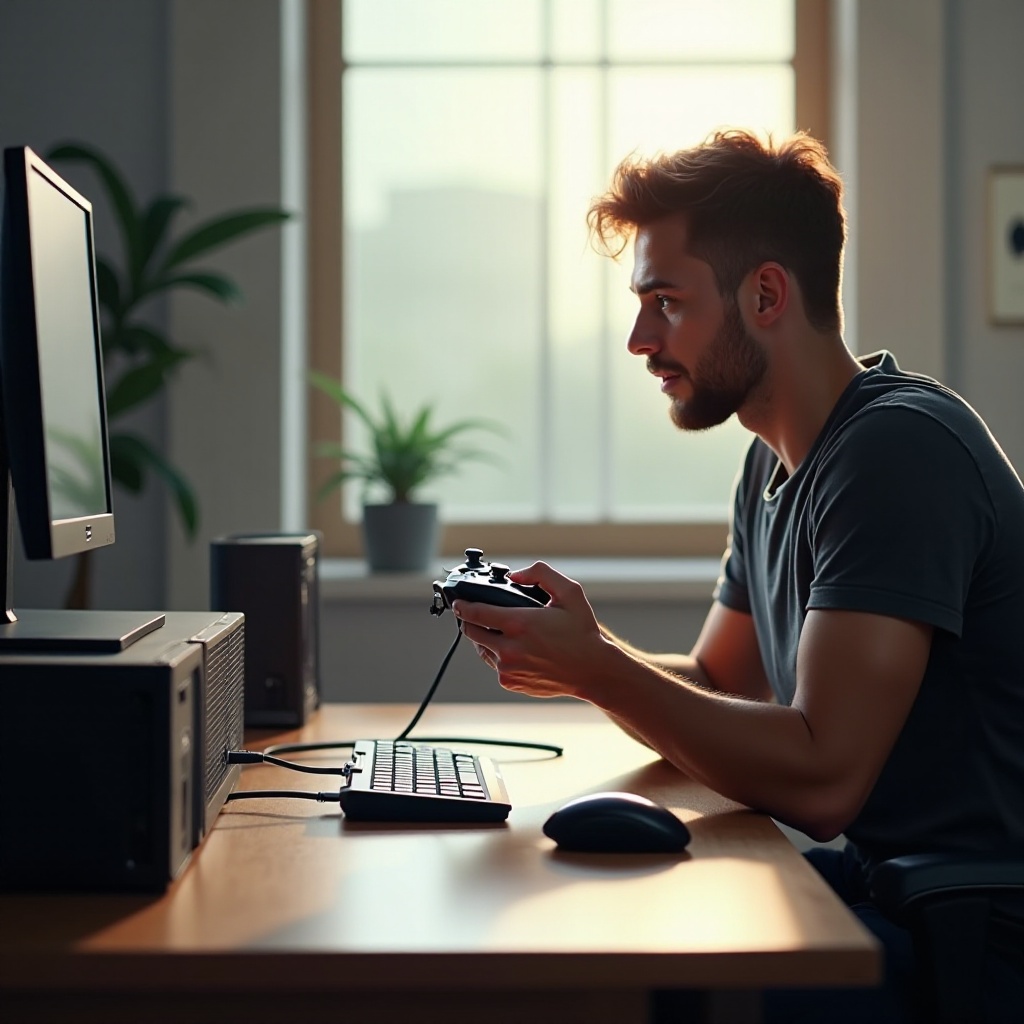
Kontrol cihazınızın performansını ayarlamalar yaparak optimize edin.
Hassasiyet ve Titreşimi Ayarlama
Xbox Accessories uygulamasını kullanarak, titreşim ve joystick hassasiyetini tercihinize göre kişiselleştirin. Bu, farklı oyun tarzları için optimal yanıt verir.
Düğme Eşleştirmeleri
Farklı oyun türleri için kişiselleştirilmiş bir oyun arayüzü sağlayarak konforunuza uygun düğme eşleştirmelerini uygulama kullanarak yapılandırın.
Artık kontrol cihazınız ince ayarlanmış durumdayken, olası sorunları etkin bir şekilde yönetelim.
Yaygın Sorunları Giderme
Düzenli kullanım zaman zaman sorunlara yol açabilir. İşte yaygın sorunları nasıl çözeceğiniz:
Bağlantı Problemleri
- Kablosuz kullanıyorsanız kontrol cihazının menzil içinde olduğundan emin olun.
- Bitmiş pilleri değiştirin veya gerekiyorsa şarj edin.
Girdi Gecikmesi ve Çözümleri
Girdi gecikmesini azaltmak için:
- PC’nizi ve kontrol cihazı yazılımınızı güncel tutun.
- Çevredeki cihazları kapatarak Bluetooth parazitini en aza indirin.
Sonuç
Xbox One kontrol cihazınızı PC oyunları için kullanmak, konfor ve kontrol artışıyla birlikte oyun fırsatlarınızı genişletir. Kablolu veya kablosuz, kurulum ve kişiselleştirme basittir. Xbox One kontrol cihazınızın PC deneyiminize sorunsuz entegre olmasıyla, tatmin edici bir oyun yolculuğuna dalın!
Sık Sorulan Sorular
PC’de Birden Fazla Xbox One Kontrol Cihazı Kullanabilir miyim?
Evet, birden fazla kontrol cihazını USB veya Bluetooth ile bağlamak desteklenir; ancak, bir Xbox Kablosuz Adaptörü birden fazla kontrol cihazı için daha iyi destek sağlayabilir.
Kablosuz Adaptör Bluetooth’tan Daha mı İyi?
Bir Xbox Kablosuz Adaptörü genellikle daha kararlı bir bağlantı ve genişletilmiş menzil sunar, bu da çok oyunculu oyunlar için faydalıdır.
PC’de Xbox Kontrol Cihazı Sürücülerini Nasıl Güncellerim?
Kontrol cihazınızı bağladığınızda, Windows sürücüleri otomatik olarak güncellemelidir. ‘Sürücüyü güncelle’ seçeneğini tıklayarak Aygıt Yöneticisi aracılığıyla manuel güncelleme yapabilirsiniz.