Apakah monitormu berdebu, hanya digunakan untuk bekerja atau bermain game? Mengapa tidak mengubahnya menjadi pengaturan TV serbaguna? Panduan ini akan menunjukkan cara untuk memaksimalkan potensi monitormu, mengubahnya menjadi pusat hiburan yang kuat. Jelajahi hal-hal penting, mulai dari peralatan hingga optimalisasi, memastikan pengalaman menonton yang lancar.
Pendahuluan
Menggunakan monitor sebagai televisi telah menjadi pilihan populer bagi mereka yang mencari solusi serbaguna dan ekonomis. Monitor sering menawarkan resolusi yang lebih tajam, menjadikannya sempurna untuk streaming konten HD. Dengan memahami cara mengatur monitor sebagai TV, kamu dapat menikmati manfaat ganda dari pekerjaan dan rekreasi pada layar yang sama. Panduan ini akan memberikanmu langkah-langkah lengkap, mulai dari peralatan yang diperlukan hingga meningkatkan pengalaman menontonmu.
Memahami Dasar-dasar Pengaturan Monitor TV
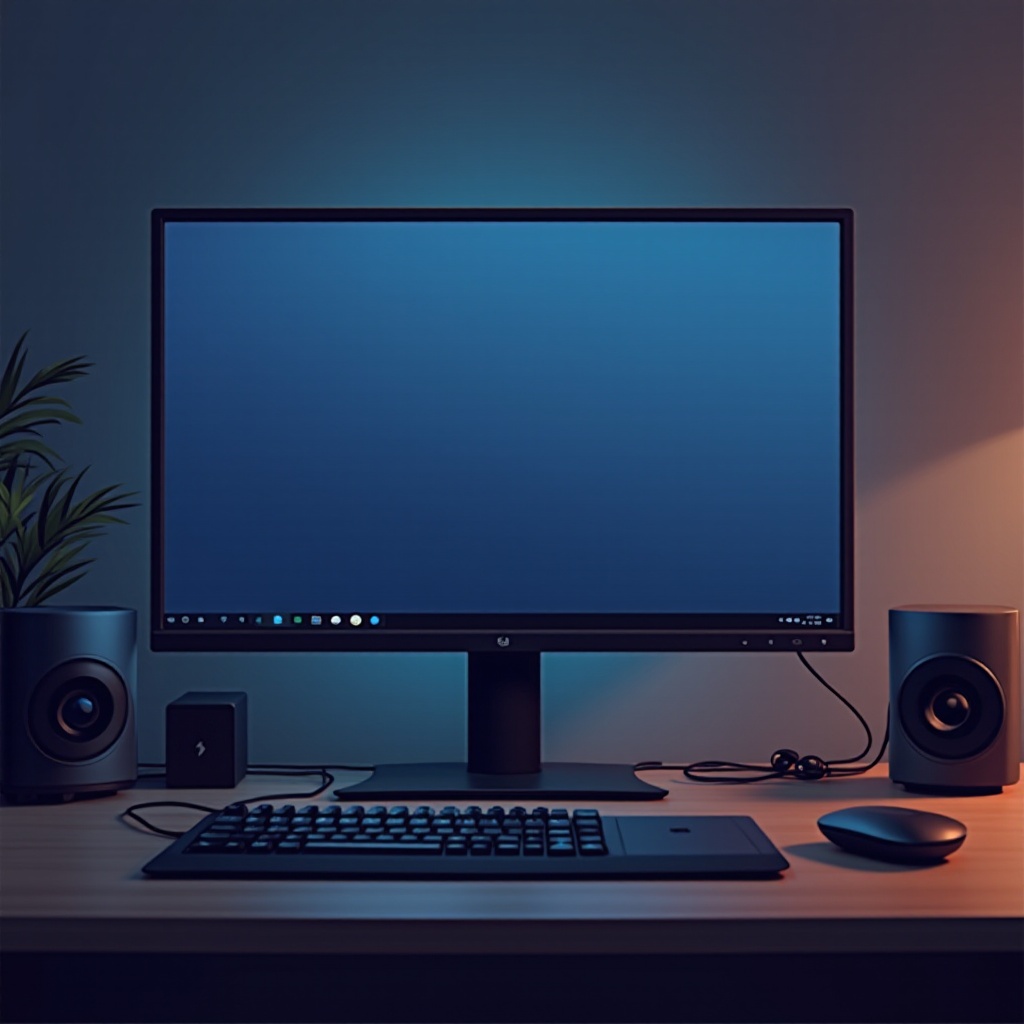
Pertama, mari kita pahami mengapa monitor bisa menjadi TV yang baik. Monitor biasanya memiliki kepadatan piksel yang lebih tinggi, menghasilkan gambar yang lebih tajam dan detail. Meskipun mungkin tidak memiliki speaker dan tuner bawaan, dengan aksesoris yang tepat, kamu dapat dengan mudah mengonversinya untuk penggunaan TV. Berikut beberapa alasan untuk menggunakan monitor sebagai TV:
- Efisiensi Ruang: Bentuknya yang kompak membuatnya ideal untuk ruang yang lebih kecil.
- Kualitas Resolusi: Kepadatan piksel yang lebih tinggi meningkatkan ketajaman, sempurna untuk streaming HD.
- Penghematan Biaya: Menggunakan ulang monitor yang ada adalah pilihan yang ramah anggaran.
Dengan mengenali keuntungan-keuntungan ini, kamu siap untuk melanjutkan ke pengaturan monitormu sebagai pusat hiburan.
Peralatan dan Aksesoris yang Diperlukan
Untuk secara efektif mengatur monitor sebagai TV, kamu harus memastikan memiliki peralatan dan aksesoris yang tepat. Berikut apa yang kamu butuhkan:
-
Memilih Monitor yang Tepat: Pastikan monitormu mendukung setidaknya resolusi full HD (1920×1080) dan input HDMI, yang penting untuk menghubungkan perangkat streaming modern.
-
Kabel dan Adaptor yang Penting: Tergantung pada port yang tersedia, kamu mungkin memerlukan kabel HDMI atau adaptor DisplayPort ke HDMI, terutama jika monitor tidak memiliki input HDMI.
-
Perangkat dan Perangkat Lunak Streaming: Perangkat seperti Roku, Amazon Fire Stick, atau Chromecast dapat mengubah monitormu menjadi TV pintar. Selain itu, pastikan untuk mengunduh aplikasi yang diperlukan untuk mengakses platform favoritmu.
Dengan barang-barang ini, kamu siap untuk proses pengaturan yang sederhana.
Proses Pengaturan Langkah-demi-Langkah
Ikuti langkah-langkah ini untuk mengonfigurasi monitor untuk penggunaan TV secara efektif:
- Menghubungkan Monitor ke Perangkat Streaming:
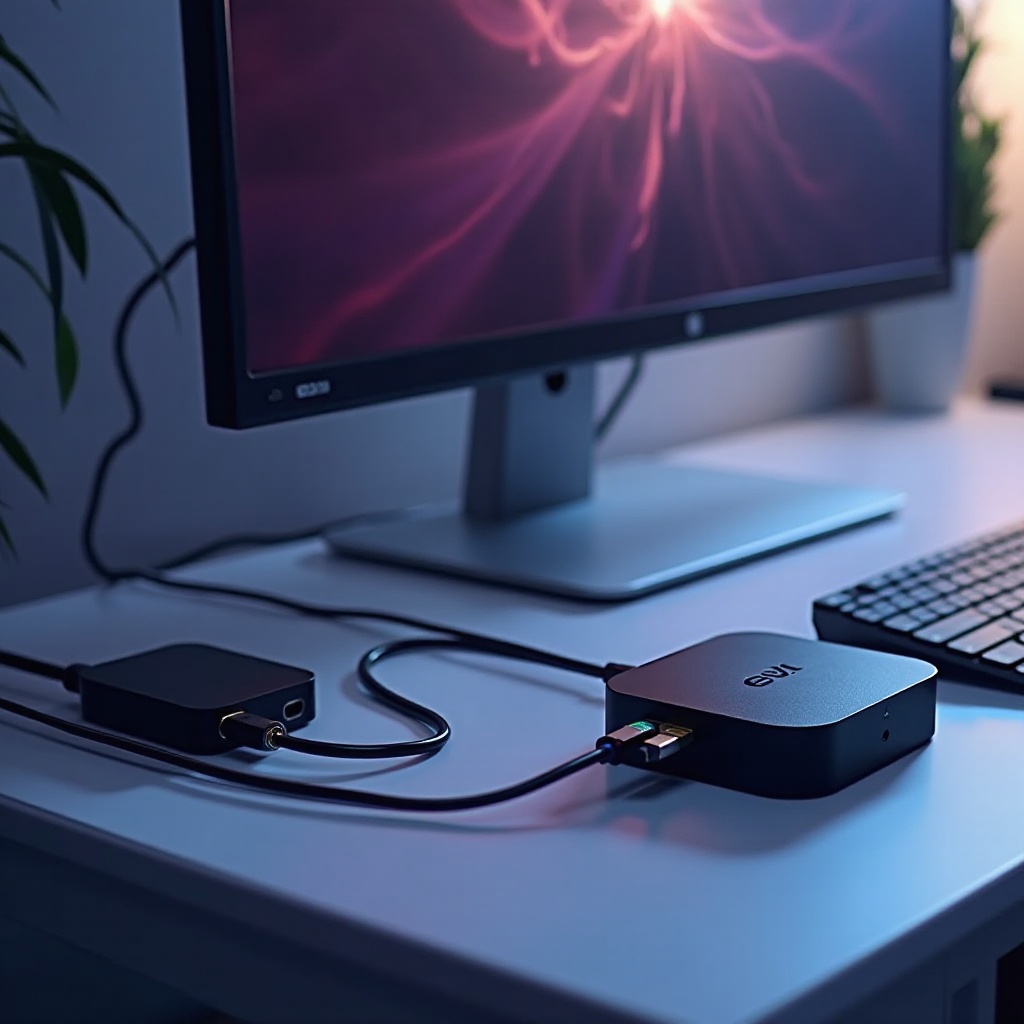
- Gunakan kabel HDMI untuk menghubungkan perangkatmu ke monitor.
-
Jika monitor tidak memiliki HDMI, gunakan adaptor seperti DisplayPort ke HDMI untuk koneksi yang tepat.
-
Mengonfigurasi Pengaturan Tampilan untuk Mode TV:
- Akses pengaturan monitor untuk mengkalibrasi pengaturan tampilan seperti kecerahan dan kontras.
-
Pastikan rasio aspek disesuaikan agar mengisi layar dengan memadai.
-
Pengaturan Audio dan Pertimbangan:
- Hubungkan perangkat audio eksternal seperti speaker langsung ke monitor atau melalui perangkat streamingmu untuk suara yang lebih baik.
- Speaker bawaan monitor mungkin mencukupi, tetapi opsi eksternal sering memberikan kualitas yang lebih baik.
Kamu sekarang telah meletakkan dasar untuk menikmati media langsung pada monitor dari berbagai platform streaming.
Meningkatkan Pengalaman Menontonmu
Setelah pengaturan, sangat penting untuk menyesuaikan sistemmu untuk menikmati secara optimal:
- Mengkakrabkan Monitor untuk Kualitas Gambar Optimal:
-
Gunakan alat kalibrasi yang tersedia untuk mengatur pengaturan seperti kontras, warna, dan kecerahan untuk kualitas gambar terbaik.
-
Meningkatkan Suara dengan Opsi Audio Eksternal:
- Tingkatkan suara melalui soundbar atau sistem speaker khusus untuk pengalaman audio seperti bioskop.
-
Tempatkan speaker secara strategis di ruangmu untuk memaksimalkan kualitas audio.
-
Mengurangi Lag dan Meningkatkan Kualitas Streaming:
- Pastikan perangkat streaming dan monitormu berada pada jaringan Wi-Fi yang kuat untuk meminimalkan buffering.
- Secara rutin perbarui perangkat lunak perangkat streamingmu untuk meningkatkan kinerja.
Peningkatan ini mengubah pengaturan dasar menjadi pusat hiburan yang dipersonalisasi.
Mengatasi Masalah Umum
Terkadang, masalah teknis dapat muncul. Berikut cara mengatasi masalah paling umum:
- Menyelesaikan Masalah Tidak Ada Sinyal:
- Pastikan semua kabel terhubung dengan kuat dan dinyalakan.
-
Putar melalui sumber input monitor untuk mengalignkan dengan output perangkat streaming.
-
Mengatasi Sinkronisasi Audio dan Video:
- Periksa koneksi audio dan pengaturan, pastikan mereka sesuai dengan output video dari perangkatmu.
-
Perbarui firmware perangkat streaming untuk mengatasi masalah latensi.
-
Solusi Perangkat Keras Tambahan:
- Masalah yang persisten mungkin memerlukan investasi dalam penerima AV, terutama jika mengelola beberapa perangkat atau pengaturan yang kompleks.
Dengan mengatasi masalah ini segera, kamu akan mempertahankan pengalaman menonton berkualitas tinggi tanpa gangguan.
Kesimpulan
Mengubah monitor sebagai TV membawa perpaduan penghematan dan peningkatan kualitas ke pengaturan hiburan rumahmu. Dengan peralatan dan pengaturan yang tepat, kamu akan mendapatkan akses ke berbagai konten pada layar yang sesuai dengan ruang dan memaksimalkan kualitas gambar. Ikuti panduan ini, dan kamu akan menikmati transisi yang mulus dalam menggunakan satu perangkat untuk bekerja sekaligus bersantai.
Pertanyaan yang Sering Diajukan
Bisakah saya menggunakan monitor apa saja sebagai TV?
Kebanyakan monitor modern dapat berfungsi sebagai TV jika memiliki input HDMI. Namun, monitor dengan resolusi full HD atau lebih tinggi, bersama dengan opsi suara, akan memberikan hasil yang lebih baik.
Resolusi apa yang terbaik untuk menggunakan monitor sebagai TV?
Full HD (1920×1080) atau lebih tinggi memberikan kejernihan yang luar biasa. Monitor 4K menawarkan pengalaman yang lebih baik untuk kebutuhan resolusi tingkat atas.
Bagaimana cara mengatasi keterlambatan audio saat menggunakan monitor sebagai TV?
Pastikan sambungan audio Anda aman dan sesuaikan pengaturan agar sesuai dengan output video. Memperbarui firmware perangkat Anda juga dapat membantu mengatasi keterlambatan.