はじめに
iPhoneをMacBookに接続すると、可能性の世界が広がります。データ転送がシームレスになり、Appleエコシステム内での生産性が向上します。適切な手順を踏めば、デバイス間のワークフローをスムーズにする多くの機能をアンロックできます。このガイドは、この接続を簡単で効果的にするための詳細な手順を提供します。

Appleエコシステムの基本を理解する
iPhoneとMacBookを接続する具体的な方法に入る前に、Appleエコシステムの基本を理解することが重要です。このシステムはシームレスな接続性とユーザーフレンドリーさで知られています。キーとなる概念には、互換性とデバイス間の通信におけるBluetoothとWi-Fiの重要な役割が含まれます。
互換性の要件:iPhoneとMacBookの両方が必要な互換性基準を満たしていることを確認してください。最新のソフトウェアアップデートが両方のデバイスで行われているかを確認することが重要です。これにより、接続を容易にする新しい機能や改善が利用可能になります。
BluetoothとWi-Fiの概要:BluetoothとWi-Fiはワイヤレス接続のための重要なチャンネルです。両方が有効になっており、正常に機能していることを確認して、スムーズな接続を保証しましょう。最新のワイヤレスプロトコルと互換性を保つために、デバイスを定期的に更新してください。
iPhoneとMacBookの接続を設定する
基本を理解した後は、iPhoneとMacBookの間に安全な接続を確立する時です。この接続を実現するための複数の方法を発見し、機能性を高めましょう。
USB/Lightningケーブルを使用する: 1. 適切なケーブルを使用してiPhoneをMacBookに接続します。 2. 両方のデバイスの電源がオンになっていることを確認します。 3. 信頼確認と認証済み接続のために画面のプロンプトに従ってください。
ワイヤレス接続を確立する: ワイヤレス接続は、ケーブルに縛られずに移動する柔軟性を提供します。必要なのは安定したWi-Fi接続と、iPhoneとMacBook両方で有効にされたBluetoothです。
生産性向上のためのContinuity機能を使用する
デバイスが接続されていることで、Continuity機能を活用できます。これらのツールはデバイスをシームレスに協力させ、新しいコンテンツ操作方法を提供することで生産性を向上させます。
Handoff機能: iPhoneでメールの作成やウェブページの閲覧などのタスクを始め、途切れることなくMacBookで続行できます。両方のデバイスが同じApple IDにサインインしており、Bluetoothがオンになっていることを確認してください。
MacBookでの発信と受信: MacBookを使ってiPhoneのセルラー接続を介して通話を発信し、受信します。これにより、電話から離れていても通話を逃すことがありません。 この機能はMacBookの設定の「iPhoneからの通話」で有効にします。
ファイルとデータ転送の管理
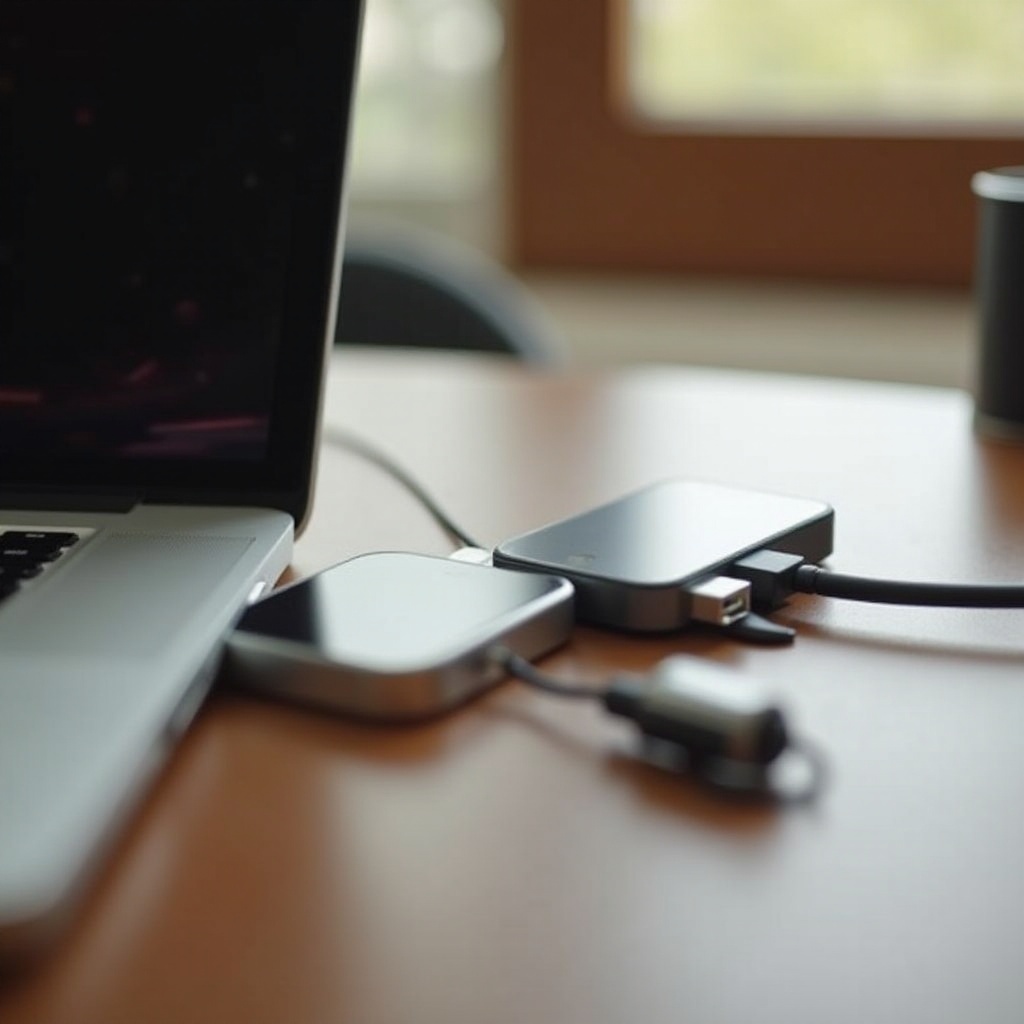
iPhoneとMacBookが接続されていることで、ファイルとデータ管理が簡素化されます。このセクションでは、Appleのエコシステムを通じてファイルを効率的に管理する実用的な方法を説明します。
AirDropによる瞬時共有: ドキュメント、写真、ビデオをデバイス間ですばやく共有するためにAirDropを使用します。iPhoneのコントロールセンターとMacBookのFinderでAirDropを有効にするだけです。
iCloud Driveの同期化: iCloud Driveを利用して、クラウドにドキュメントを保存し、同期されたデバイスからアクセスできます。あなたの設定でiCloud Driveを有効にして、デバイス間の同期を手軽に行いましょう。

一般的な接続性問題のトラブルシューティング
Appleエコシステムは一般的にシームレスですが、接続性に関する問題が発生する可能性があります。ここでは、継続的な接続を保証するために、一般的な問題への解決策を提供します。
Bluetoothペアリングの問題を解決する: MacBookとiPhoneの両方でBluetoothが有効になっていることを確認します。接続に失敗した場合は両方のデバイスを再起動し、設定でBluetooth共有がアクティブになっているか確認してください。
データ同期エラーの修正: データが正しく同期しない場合は、iCloudの設定を確認してください。両方のデバイスが同じiCloudアカウントを使用していることと、インターネット接続を安定させて正常な同期を行うことを確認してください。
シームレスな統合のための高度なヒント
基本を習得した後は、デバイスのさらなる統合を探求し、Appleエコシステム内での生産性と体験を最大限に高めてください。
Sidecarをセカンダリディスプレイとして使用する: Sidecarを使用してiPadをMacBookのセカンダリディスプレイに変換し、ワークスペースを拡張します。MacBookのAirPlay設定を通じて接続し、デスクトップを拡張しましょう。
QuickTimeで画面を録画: iPhoneがUSBを介してMacBookに接続されている時に、QuickTimeを使って画面を録画します。この機能は、チュートリアルを作成したり、問題をビジュアルにトラブルシュートするのに理想的です。
結論
iPhoneをMacBookに効果的に接続することで、数多くのタスクを簡素化し、生産性を向上させることができます。これらの手順に従い、高度なヒントを実施して、Appleのエコシステムの能力を最大限に活用しましょう。
よくある質問
私のデバイスが互換性があるかどうかを確認するにはどうすればよいですか?
両方のデバイスが最新のソフトウェアアップデートを持っていることを確認してください。最新の機能をサポートする特定のバージョンについては、Appleのウェブサイトを確認してください。
iPhoneが接続に失敗した場合、どうすればいいですか?
基本的なことから始めてください: 両方のデバイスを再起動し、ケーブルを確認し、BluetoothとWi-Fiがオンになっていることを確認してください。
接続を強化するためにサードパーティのアプリを使用できますか?
はい、AnyTransやPushbulletのようなアプリは、デバイス間のメッセージングやファイル管理などの追加機能を提供します。使用する前にこれらのアプリが安全であることを確認してください。