소개
신뢰할 수 있는 인터넷 연결을 확보하는 것은 생산성과 엔터테인먼트를 위해 필수적입니다. Wi-Fi는 편리함을 제공하지만, 이더넷은 안정성과 속도를 향상시킵니다. 이 글은 이더넷을 노트북에 연결하여 유선 연결의 튼튼한 장점을 즐길 수 있도록 안내합니다.

이더넷 이해와 그 이점
이더넷은 일관된 속도와 보안을 요구하는 사람들을 위한 선호 선택으로, 무선 연결에서 종종 부족한 장점을 제공합니다. 이더넷은 더 높은 대역폭, 감소된 지연 시간, 더 적은 간섭을 보장하여 스트리밍과 온라인 작업에 이상적입니다. 이러한 이점을 인식하면 인터넷 연결 옵션에 대한 정보에 기초한 선택을 할 수 있습니다.
변경하기 전에 노트북이 이더넷 연결과 호환되는지 확인하는 것이 중요합니다. 내장되어 있지 않다면 어댑터가 필요할 수 있으며, 이는 다음 단계로 이어집니다.
노트북의 이더넷 호환성 확인
설정하기 전에 노트북과 이더넷의 호환성을 결정하는 것이 중요합니다. 필요성을 확인하려면 다음 단계를 따르세요:
- 내장 포트 확인: 네트워크 기호가 종종 표시된 이더넷 포트를 찾기 위해 노트북 양옆을 검사하세요.
- 어댑터 요구 사항 결정: 내장 포트가 없는 경우, USB 또는 USB-C를 이더넷 어댑터로 변환하는 것이 필요할 수 있습니다. 이러한 어댑터는 전자 제품 매장이나 온라인에서 널리 판매됩니다.
호환성이 확보되면 다양한 시스템에서의 연결 설정이 다음 우선 순위가 됩니다.
윈도우 노트북에서 이더넷 연결 설정
윈도우 노트북 사용자의 경우, 이더넷 연결은 비교적 간단합니다. 다음은 절차입니다:
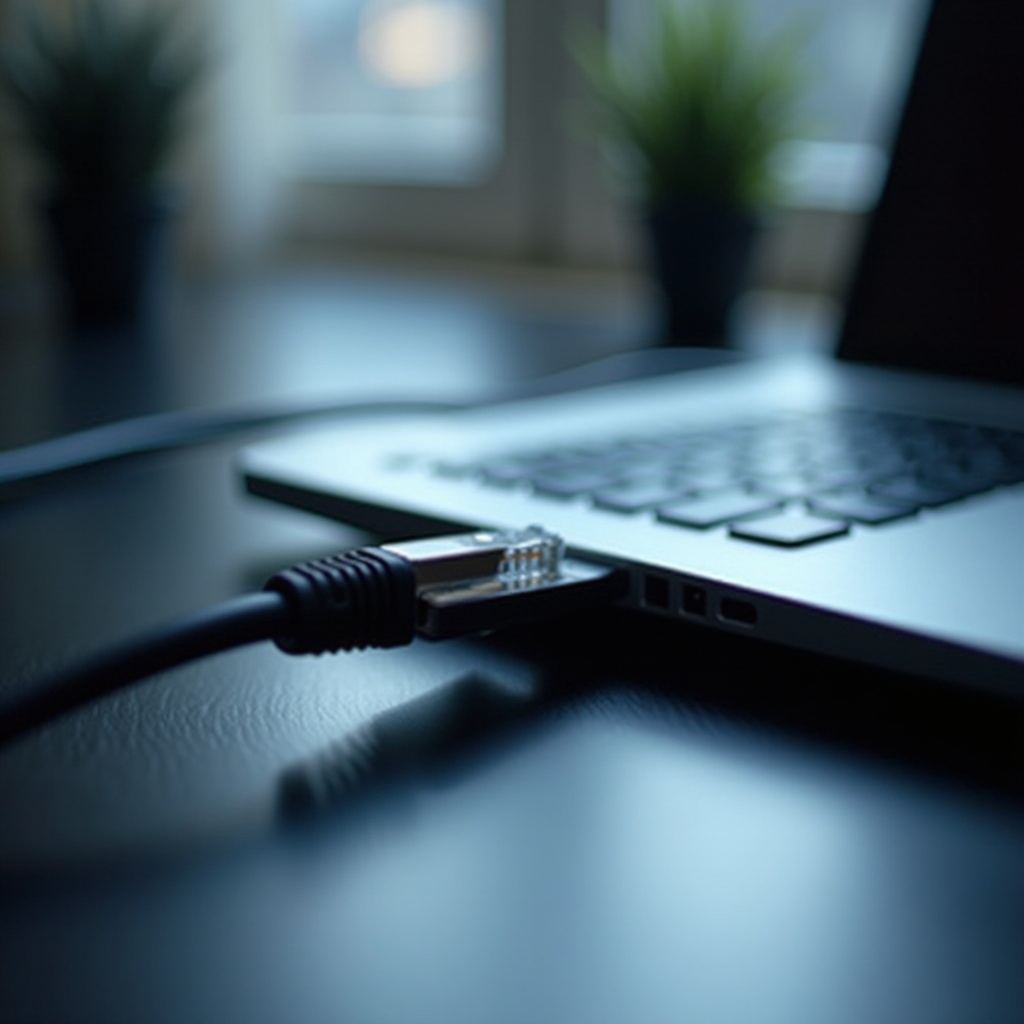
- 케이블 연결: 모뎀이나 라우터를 이더넷 케이블을 사용하여 노트북의 이더넷 포트 또는 어댑터에 직접 연결합니다.
- 네트워크 구성:
- 설정 > 네트워크 및 인터넷 > 상태로 이동합니다.
- ‘네트워크 및 공유 센터’로 이동합니다.
- ‘어댑터 설정 변경’을 클릭한 후, 이더넷을 마우스 오른쪽 버튼으로 클릭하여 ‘속성’을 선택합니다.
- TCP/IPv4가 활성화되어 있는지 확인합니다.
윈도우를 다룬 후, 이제 MacBook에서의 설정으로 넘어갑니다. 이는 그들만의 독점적인 구조 때문에 다른 단계를 포함합니다.
MacBook에서의 이더넷 연결
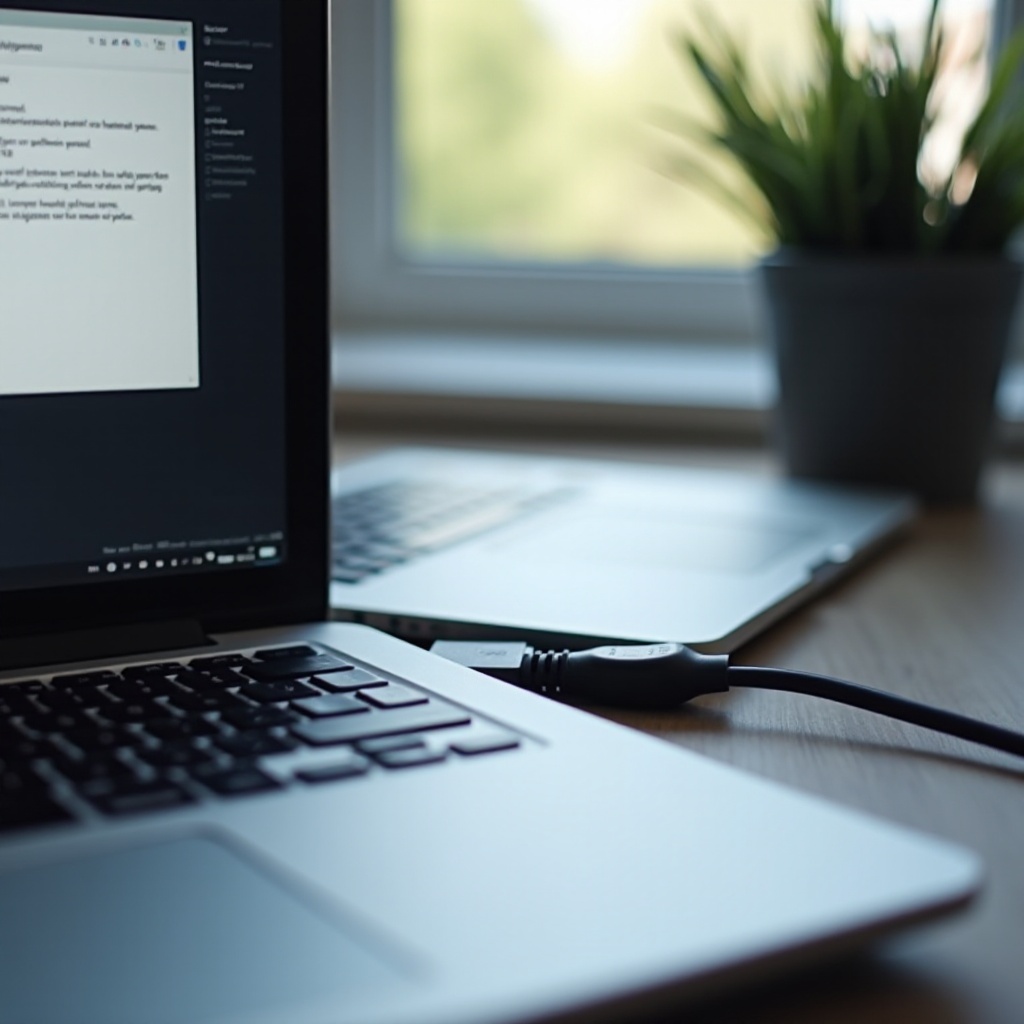
대부분의 MacBook은 이더넷 연결을 위해 USB-C 어댑터가 필요합니다. 다음은 간단한 안내입니다:
- USB-C 어댑터 사용: MacBook에 USB-C를 이더넷 어댑터에 부착합니다.
- 케이블 연결: 어댑터에서 네트워크 장비로 이더넷 케이블을 연결합니다.
- 네트워크 환경 설정 구성:
- 시스템 환경설정을 열고 네트워크로 이동합니다.
- 이더넷이 자동으로 표시되지 않으면, ‘+’를 클릭하고 ‘이더넷’을 추가합니다.
- IP 구성을 위해 ‘DHCP 사용’이 활성화되어 있는지 확인하세요.
설정은 때때로 기술적 장애를 초래할 수 있습니다. 문제가 발생할 때, 효과적인 문제 해결이 중요해집니다.
일반적인 이더넷 문제 해결
때때로 이더넷 연결이 순조롭게 진행되지 않을 수도 있습니다. 일반적 문제를 해결하는 방법은 다음과 같습니다:
- 감지되지 않음: 모든 케이블 연결을 확인하고 어댑터가 작동하는지 확인하세요.
- 접속 문제: 네트워크 설정의 정확성을 다시 확인하세요.
- 케이블 결함: 현재 케이블의 결함을 제거하기 위해 다른 케이블로 교체하세요.
이더넷 설정을 최적화하는 것은 이러한 초기 단계 이상입니다. 추가 조정을 통해 인터넷 성능을 향상시킬 수 있습니다.
이더넷 성능 최적화를 위한 추가 팁
이더넷 경험을 향상시키기 위해 다음 전략을 고려하세요:
- 품질 케이블에 투자: Cat6와 같은 고급의 케이블은 더 나은 대역폭과 속도를 지원합니다.
- 네트워크 보안 강화: 방화벽을 활성화하고 네트워크 활동을 모니터링하여 안전한 연결을 유지합니다.
- 업데이트 유지: 운영 체제와 드라이버의 정기적인 업데이트는 호환성을 보장하며 원활한 네트워크 성능을 이루게 합니다.
이더넷은 노트북에 더 신뢰할 수 있는 인터넷 연결을 제공할 수 있습니다. 이는 기기의 잠재력을 최대화하기 위해 선택할 수 있는 방법입니다.
결론
이더넷 연결로 전환하면 노트북의 인터넷 효율성이 향상되어 우수한 속도와 안정성을 제공합니다. 이 가이드에서 설명된 단계를 이해함으로써 견고한 연결을 설정하고 가동 중단 시간을 효과적으로 줄일 수 있는 도구를 가지게 됩니다.
자주 묻는 질문
왜 내 노트북이 이더넷 연결을 인식하지 못하나요?
이것은 드라이버 문제나 잘못된 케이블로 인해 발생할 수 있습니다. 모든 연결이 안전한지 확인하고 드라이버가 최신인지 확인하세요.
내 노트북에서 이더넷과 Wi-Fi를 동시에 사용할 수 있나요?
예, 하지만 노트북은 데이터 사용을 위해 한 연결을 우선시할 수 있습니다. 운영 체제에 따라 설정이 다를 수 있습니다.
Wi-Fi보다 이더넷을 사용함으로써 어떤 속도 향상을 기대할 수 있나요?
이더넷은 일반적으로 Wi-Fi보다 더 빠른 속도, 낮은 지연 시간 및 더 안정적인 연결을 제공합니다.