Introduction
การมีการเชื่อมต่ออินเทอร์เน็ตที่เชื่อถือได้เป็นสิ่งสำคัญสำหรับการทำงานและความบันเทิง Wi-Fi เสนอความสะดวกสบาย แต่ Ethernet เพิ่มความเสถียรและความเร็ว บทความนี้จะแนะนำคุณเกี่ยวกับการเชื่อมต่อ Ethernet กับแล็ปท็อปของคุณ ทำให้คุณเพลิดเพลินไปกับข้อดีของการเชื่อมต่อแบบใช้สายที่แข็งแกร่ง
Understanding Ethernet and Its Benefits
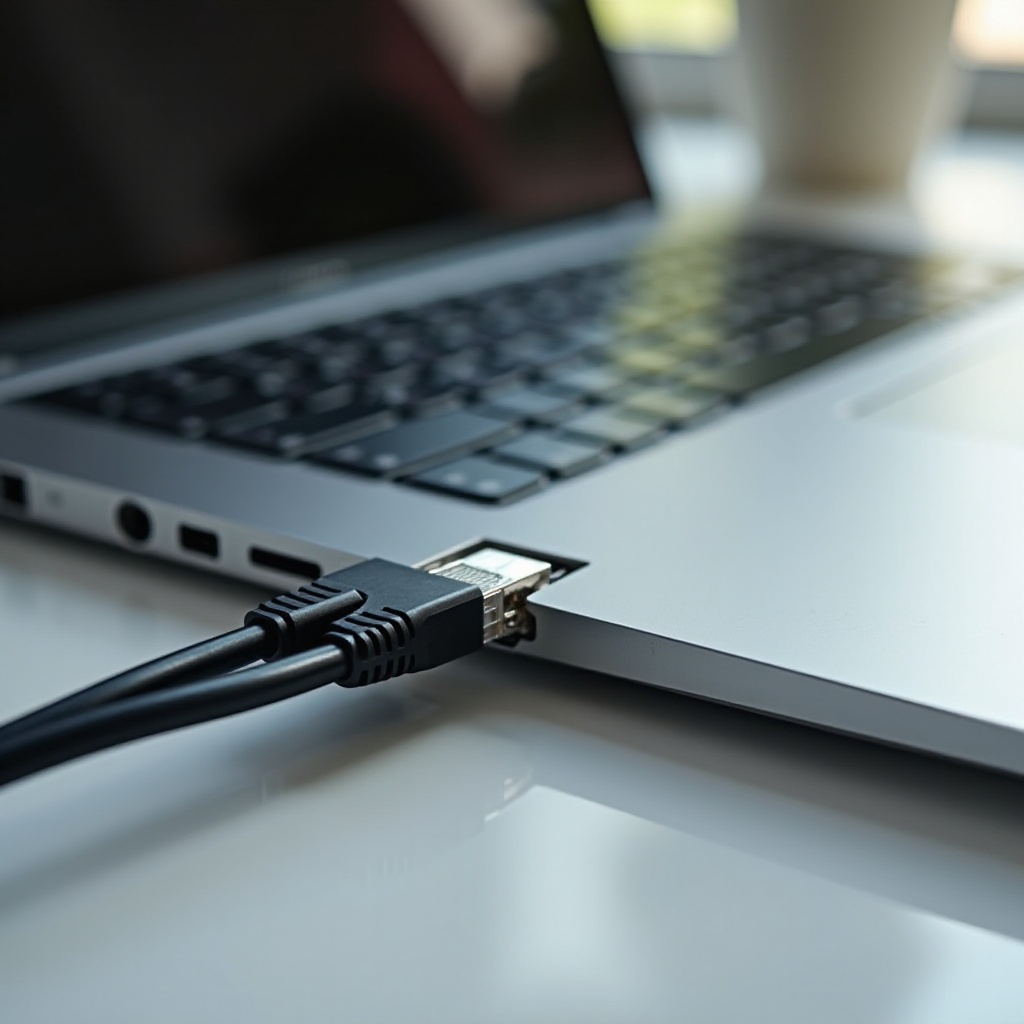
Ethernet เป็นตัวเลือกที่ต้องการสำหรับผู้ที่ต้องการความเร็วและความปลอดภัยที่เสถียร โดยมีข้อดีที่การเชื่อมต่อแบบไร้สายมักไม่สามารถให้ได้ ด้วย Ethernet คุณจะได้รับแบนด์วิดท์ที่สูงขึ้น ลดความล่าช้า และขัดจังหวะน้อยลง ทำให้เหมาะสำหรับการสตรีมและงานออนไลน์ การตระหนักถึงข้อดีเหล่านี้สามารถช่วยให้คุณตัดสินใจเลือกเกี่ยวกับตัวเลือกการเชื่อมต่ออินเทอร์เน็ตของคุณได้อย่างมีข้อมูล
ก่อนที่คุณจะเปลี่ยนแปลง สิ่งสำคัญคือต้องตรวจสอบให้แน่ใจว่าแล็ปท็อปของคุณสามารถใช้การเชื่อมต่อ Ethernet ได้ หากไม่มีในตัว อาจจำเป็นต้องใช้อะแดปเตอร์ ซึ่งนำไปสู่ขั้นตอนถัดไปในกระบวนการ
Checking Your Laptop’s Ethernet Compatibility
การตรวจสอบความเข้ากันได้ของแล็ปท็อปของคุณกับ Ethernet เป็นสิ่งสำคัญก่อนที่คุณจะตั้งค่า ต่อไปนี้คือขั้นตอนที่ควรปฏิบัติตามเพื่อระบุความต้องการของคุณ:
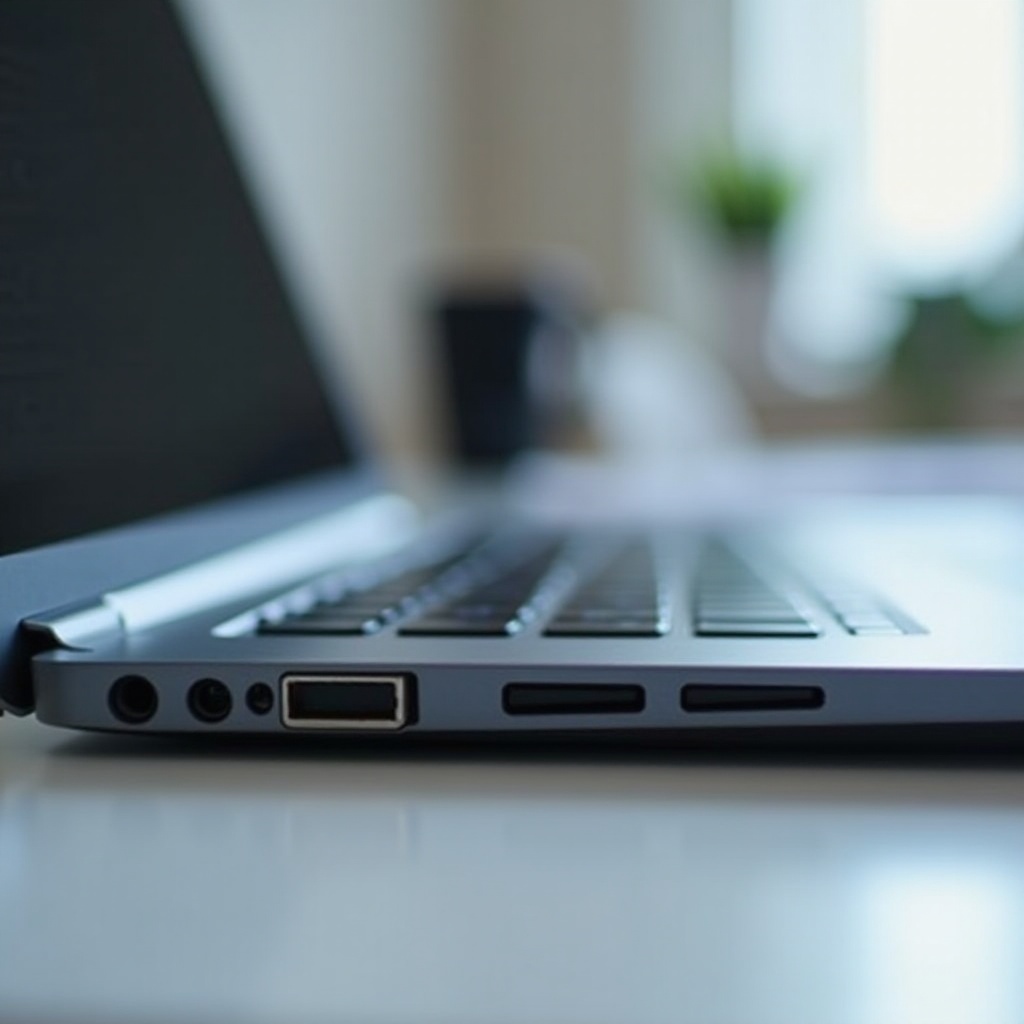
- ตรวจสอบพอร์ตในตัว: ตรวจสอบด้านข้างของแล็ปท็อปของคุณเพื่อดูพอร์ต Ethernet ซึ่งมักจะมีสัญลักษณ์เครือข่ายติดอยู่
- ตรวจสอบความต้องการอะแดปเตอร์: ในกรณีที่ไม่มีพอร์ตในตัว จะต้องมีอะแดปเตอร์ USB หรือ USB-C กับ Ethernet ซึ่งสามารถหาได้ทั่วไปตามร้านค้าอุปกรณ์อิเล็กทรอนิกส์หรือทางออนไลน์
เมื่อกำหนดความเข้ากันได้แล้ว การกำหนดค่าการเชื่อมต่อในระบบต่างๆ จะกลายเป็นสิ่งสำคัญถัดไป
Setting Up an Ethernet Connection on Windows Laptops
สำหรับผู้ใช้แล็ปท็อป Windows การเชื่อมต่อผ่าน Ethernet ค่อนข้างจะตรงไปตรงมา ต่อไปนี้เป็นขั้นตอน:
- เชื่อมต่อสายเคเบิล: ใช้สาย Ethernet เพื่อเชื่อมต่อโมเด็มหรือเราเตอร์โดยตรงกับพอร์ต Ethernet ของแล็ปท็อปหรืออะแดปเตอร์ของคุณ
- การกำหนดค่าเครือข่าย:
- ไปที่ การตั้งค่า > เครือข่ายและอินเทอร์เน็ต > สถานะ
- ไปที่ ‘ศูนย์เครือข่ายและการแชร์
- คลิกที่ ‘เปลี่ยนการตั้งค่าอะแดปเตอร์ ก่อนจะคลิกขวาที่ Ethernet เลือก ‘คุณสมบัติ’
- ตรวจสอบให้แน่ใจว่าได้เปิดใช้งาน TCP/IPv4 แล้ว
เมื่อพูดถึง Windows ก็ได้เวลาลุยเรื่องการตั้งค่าบน MacBooks ซึ่งมีขั้นตอนที่แตกต่างกันเนื่องจากสถาปัตยกรรมเฉพาะของ MacBooks
Connecting Ethernet on MacBooks
MacBooks หลายรุ่นต้องใช้อะแดปเตอร์ USB-C เพื่ออำนวยความสะดวกในการเชื่อมต่อ Ethernet ต่อไปนี้เป็นคำแนะนำที่เรียบง่าย:
- ใช้อะแดปเตอร์ USB-C: ต่ออะแดปเตอร์ USB-C กับ Ethernet เข้ากับ MacBook ของคุณ
- การเชื่อมต่อสายเคเบิล: เชื่อมต่อสาย Ethernet จากอะแดปเตอร์ไปยังอุปกรณ์เครือข่ายของคุณ
- การกำหนดค่าเครือข่าย:
- เปิดการตั้งค่าระบบและไปที่เครือข่าย
- ถ้า Ethernet ไม่ได้แสดงโดยอัตโนมัติ ให้คลิก ‘+’ แล้วเพิ่ม ‘Ethernet’
- ยืนยันเปิดใช้งาน ‘การใช้ DHCP’ สำหรับการกำหนดค่า IP
การตั้งค่าอาจนำไปสู่ปัญหาทางเทคนิคบางขณะ เมื่อเกิดปัญหา การแก้ไขข้อบกพร่องอย่างมีประสิทธิภาพจึงมีความสำคัญ
Troubleshooting Common Ethernet Issues
บางครั้งการเชื่อมต่อ Ethernet อาจไม่เป็นไปอย่างราบรื่น นี่คือวิธีการรับมือกับปัญหาทั่วไป:
- ไม่มีการตรวจพบ: ตรวจสอบการเชื่อมต่อสายเคเบิลทั้งหมด และตรวจสอบให้อะแดปเตอร์ทำงานได้
- ปัญหาการเข้าถึง: ตรวจสอบการตั้งค่าเครือข่ายอีกครั้งเพื่อความถูกต้อง
- ความเสียหายของสายเคเบิล: เปลี่ยนสายเคเบิลด้วยอีกอันหนึ่งเพื่อยกเว้นข้อผิดพลาดในสายเคเบิลปัจจุบัน
การเพิ่มประสิทธิภาพการตั้งค่า Ethernet ของคุณไม่สิ้นสุดเพียงขั้นตอนเริ่มต้นเหล่านี้ การปรับแต่งเพิ่มเติมสามารถทำให้ประสิทธิภาพอินเทอร์เน็ตดีขึ้นได้

Additional Tips for Optimizing Ethernet Performance
เพิ่มประสิทธิภาพการใช้งาน Ethernet ของคุณด้วยการพิจารณากลยุทธ์เหล่านี้:
- ลงทุนในสายเคเบิลคุณภาพ: สายเคเบิลคุณภาพสูง เช่น Cat6 รองรับแบนด์วิดท์และความเร็วที่ดีขึ้น
- เพิ่มความปลอดภัยเครือข่าย: เปิดใช้งานไฟร์วอลล์และตรวจสอบกิจกรรมเครือข่ายของคุณอย่างสม่ำเสมอ เพื่อรักษาการเชื่อมต่อที่ปลอดภัย
- รักษาระบบให้ทันสมัย: การอัปเดตระบบปฏิบัติการและไดรเวอร์เป็นประจำเพื่อความเข้ากันได้ ซึ่งนำไปสู่การทำงานของเครือข่ายที่ราบรื่นขึ้น
Ethernet สามารถให้การเชื่อมต่ออินเทอร์เน็ตที่เชื่อถือได้มากกว่าสำหรับแล็ปท็อปของคุณ ซึ่งเป็นตัวเลือกที่คุณสามารถเลือกเพื่อเพิ่มประสิทธิภาพของอุปกรณ์ของคุณ
Conclusion
การเปลี่ยนมาใช้การเชื่อมต่อ Ethernet เปลี่ยนแปลงประสิทธิภาพอินเทอร์เน็ตของแล็ปท็อปของคุณ ให้ความเร็วและความน่าเชื่อถือที่เหนือกว่า โดยการเข้าใจขั้นตอนที่ระบุในคู่มือนี้ คุณจะมีเครื่องมือในการสร้างการเชื่อมต่อที่มั่นคงและลดเวลาหยุดทำงานอย่างมีประสิทธิภาพ
คำถามที่พบบ่อย
ทำไมแล็ปท็อปของฉันไม่รู้จักการเชื่อมต่ออีเธอร์เน็ต?
อาจเป็นเพราะปัญหาไดรเวอร์หรือสายเคเบิลที่ไม่ถูกต้อง ตรวจสอบให้แน่ใจว่าการเชื่อมต่อทั้งหมดแน่นหนาและไดรเวอร์เป็นปัจจุบัน
ฉันสามารถใช้ทั้งอีเธอร์เน็ตและ Wi-Fi พร้อมกันบนแล็ปท็อปของฉันได้หรือไม่?
ได้ แม้ว่าแล็ปท็อปของคุณอาจให้ความสำคัญแก่การเชื่อมต่อใดการใช้งานข้อมูล การตั้งค่าอาจแตกต่างกันตามระบบปฏิบัติการ
ฉันจะคาดหวังความเร็วที่ดีขึ้นจากการใช้อีเธอร์เน็ตแทน Wi-Fi ได้หรือไม่?
โดยทั่วไปแล้ว อีเธอร์เน็ตมอบความเร็วที่เร็วกว่า มีความหน่วงต่ำกว่า และมีการเชื่อมต่อที่มั่นคงกว่า Wi-Fi