บทนำ
เพิ่มประสิทธิภาพการเล่นเกมบนพีซีของคุณด้วยการใช้ตัวควบคุม Xbox One ซึ่งให้ทั้งความแม่นยำและความสะดวกสบาย คู่มือนี้มีขั้นตอนชัดเจนสำหรับการตั้งค่าแบบมีสายและไร้สายเพื่อให้คุณรวมตัวควบคุม Xbox เข้ากับการตั้งค่าการเล่นเกมพีซีได้อย่างรวดเร็วโดยไม่ต้องยุ่งยาก
ทำไมต้องใช้ตัวควบคุม Xbox One บนพีซี?
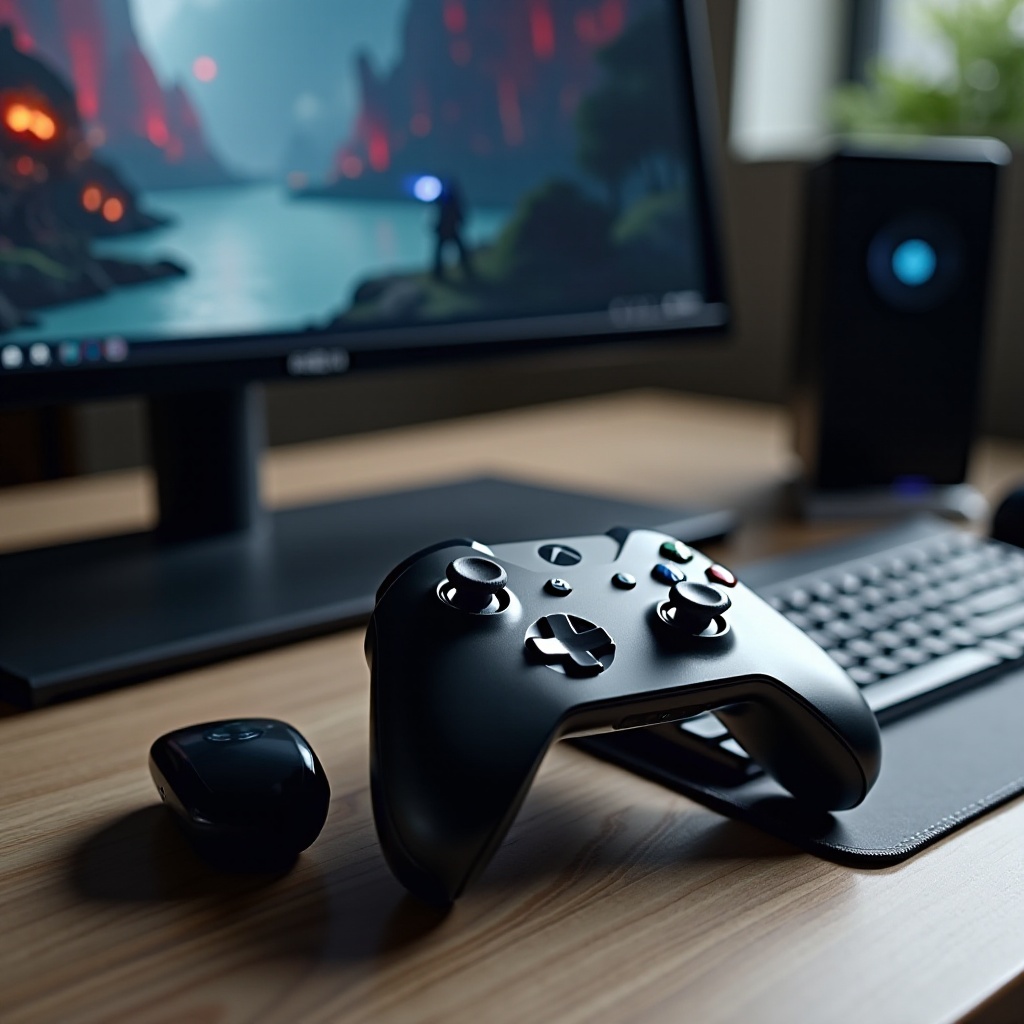
ตัวควบคุม Xbox One ได้รับความนิยมอย่างมากในหมู่เกมเมอร์เนื่องจากการออกแบบตามหลักสรีรศาสตร์และคุณสมบัติที่แข็งแกร่ง นี่คือประโยชน์บางประการของการใช้บนพีซีของคุณ:
- ความคุ้นเคยและความสะดวกสบาย: สำหรับผู้ใช้คอนโซล Xbox การใช้ตัวควบคุมเดียวกันบนพีซีทำให้การเปลี่ยนเป็นไปอย่างราบรื่น
- การควบคุมที่ดียิ่งขึ้น: เกมหลายเกมเล่นได้ดีขึ้นด้วยตัวควบคุม โดยให้ประสบการณ์ที่เข้มข้นกว่า
- ความเข้ากันได้กว้าง: เกมพีซีส่วนใหญ่รองรับตัวควบคุม Xbox ทำให้การตั้งค่าเป็นไปอย่างง่ายดาย
หลังจากเข้าใจประโยชน์เหล่านี้แล้ว เรามาทำให้แน่ใจว่าตัวควบคุมของคุณพร้อมและเข้ากับการตั้งค่าพีซีของคุณได้
ตรวจสอบความเข้ากันได้และเตรียมตัวควบคุมของคุณ
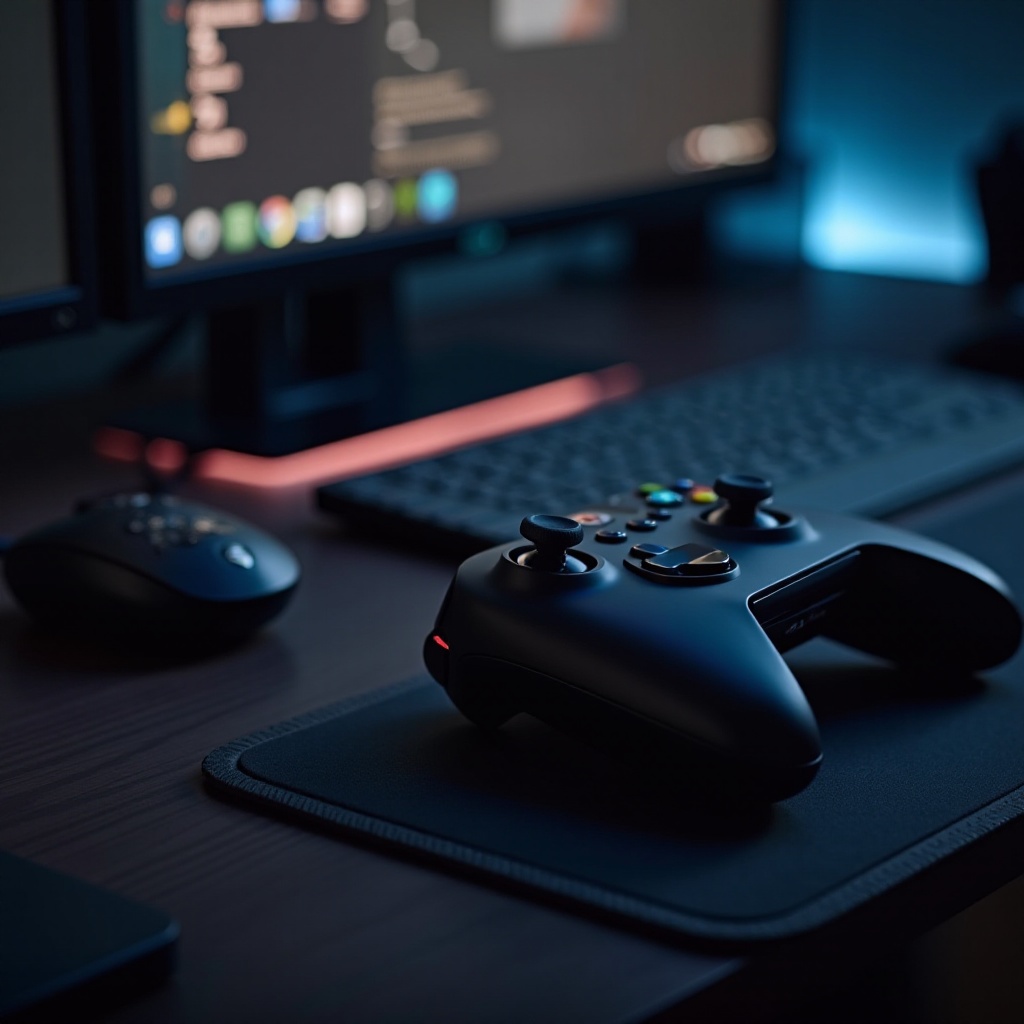
เพื่อให้การเชื่อมต่อเป็นไปอย่างราบรื่น คุณต้องยืนยันว่าตัวควบคุมและพีซีของคุณพร้อม
อัปเดตเฟิร์มแวร์ของตัวควบคุม
- เชื่อมต่อตัวควบคุม Xbox One ของคุณกับคอนโซล Xbox หรือพีซีด้วยสาย USB
- เปิดแอป Xbox Accessories และอัปเดตเฟิร์มแวร์ของตัวควบคุมหากระบบถามหา การมีเฟิร์มแวร์ที่ทันสมัยทำให้ได้ประสิทธิภาพที่เหมาะสมที่สุด
ตรวจสอบความเข้ากันได้กับพีซี
ตรวจสอบว่าพีซีของคุณรองรับ Bluetooth สำหรับการเชื่อมต่อแบบไร้สาย หากไม่รองรับ จำเป็นต้องใช้สาย USB หรือ Xbox Wireless Adapter สำหรับการเชื่อมต่อ
หลังจากตรวจสอบความเข้ากันได้แล้ว เรามาเริ่มด้วยการเชื่อมต่อแบบมีสายซึ่งเป็นวิธีการที่แน่นอนที่จะเริ่มต้นได้โดยไม่มีปัญหาใดๆ
วิธีที่ 1: การเชื่อมต่อแบบมีสาย
การตั้งค่าแบบมีสายง่ายต่อการเข้าใจและน่าเชื่อถือ เหมาะสำหรับเกมเมอร์ที่ต้องการการเล่นที่ไม่ขาดตอน
อุปกรณ์ที่จำเป็น
- ตัวควบคุม Xbox One
- สาย USB ถึง micro-USB
การเชื่อมต่อผ่านสาย USB
- เสียบปลายสายหนึ่งของสาย USB เข้าที่ตัวควบคุม
- เชื่อมต่อปลายอีกด้านเข้ากับพอร์ต USB ของพีซี
Windows ควรจะตรวจจับตัวควบคุมและติดตั้งไดรเวอร์ที่จำเป็นโดยอัตโนมัติ โปรดตรวจสอบให้แน่ใจว่าพีซีของคุณเชื่อมต่อกับอินเทอร์เน็ตสำหรับการอัปเดตไดรเวอร์อัตโนมัติ
ทดสอบการเชื่อมต่อ
ตรวจสอบการเชื่อมต่อโดย:
- เปิดเกมเพื่อตรวจสอบการทำงานของตัวควบคุม
- ไปที่ การตั้งค่า Windows > อุปกรณ์ > Bluetooth และอุปกรณ์อื่น ๆ เพื่อตรวจสอบว่าตัวควบคุม Xbox ได้ถูกบันทึกไว้
ถ้าวิธีการแบบมีสายเหมาะกับคุณ สนุกกับการเล่นเกมได้เลย ต้องการใช้งานแบบไร้สายหรือไม่? เรามาสำรวจการตั้งค่า Bluetooth ต่อไป
วิธีที่ 2: การเชื่อมต่อแบบไร้สายผ่าน Bluetooth
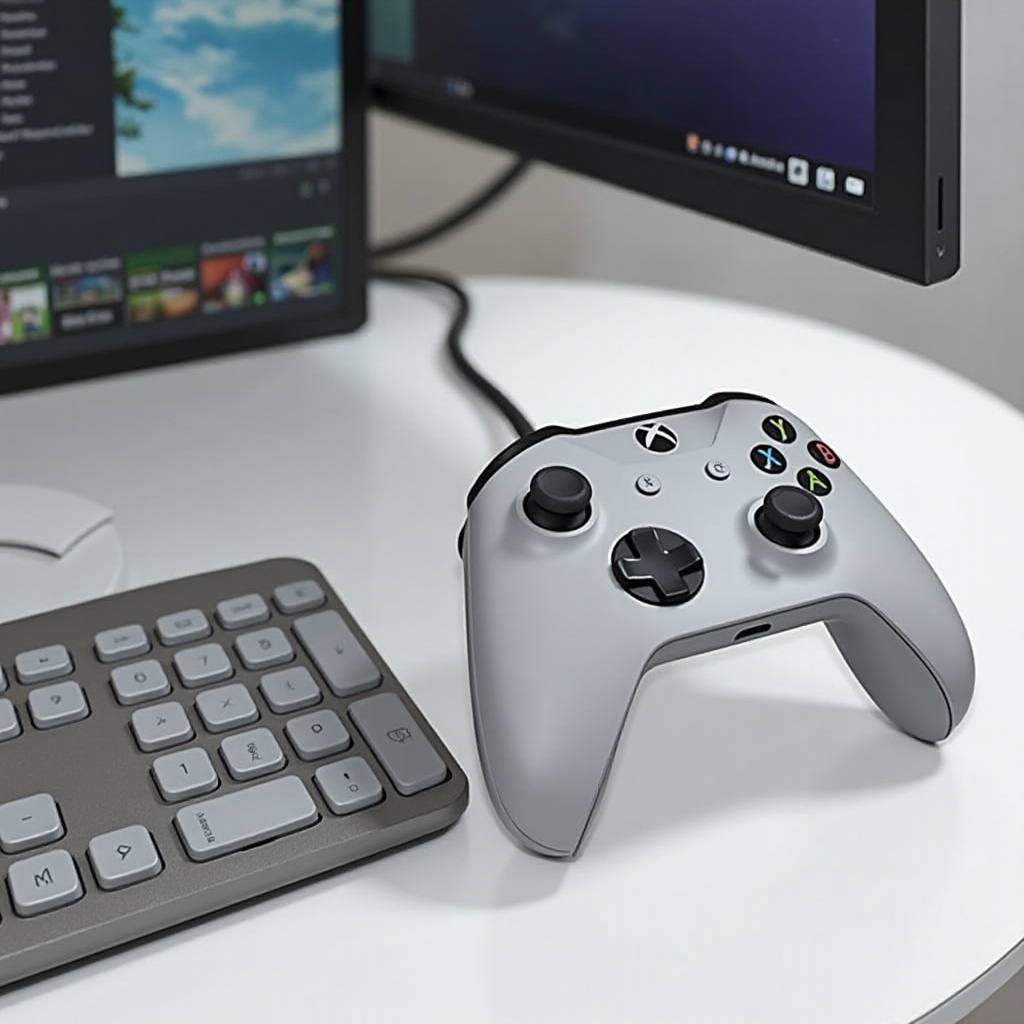
Bluetooth ให้ความเสรีมากขึ้น เหมาะสำหรับผู้เล่นที่ต้องการสภาพแวดล้อมที่ไม่มีสาย
เปิดใช้งาน Bluetooth บนพีซี
- ไปที่ การตั้งค่า Windows
- เลือก อุปกรณ์ และยืนยันว่า Bluetooth ถูกเปิดใช้งาน
จับคู่ตัวควบคุม Xbox
- บนตัวควบคุม กดปุ่มจับคู่จนกระทั่งปุ่ม Xbox กะพริบ
- บนพีซีของคุณ คลิก เพิ่ม Bluetooth หรืออุปกรณ์อื่น ๆ
- เลือก Bluetooth และเลือก Xbox Wireless Controller
ถ้าการจับคู่ไม่สำเร็จลองทำขั้นตอนใหม่อีกครั้ง วิธีต่อไปเหมาะสมถ้าคุณเจอปัญหาเรื้อรัง
วิธีที่ 3: การใช้อะแดปเตอร์ไร้สาย Xbox
วิธีนี้มีการเชื่อมต่อที่เสถียร เหมาะสำหรับการตั้งค่าที่ไม่มีความสามารถ Bluetooth
ประโยชน์ของอะแดปเตอร์ไร้สาย
- ระยะที่เพิ่มขึ้น
- การสนับสนุนหลายตัวควบคุมได้ง่ายขึ้น
คำแนะนำในการตั้งค่า
- ใส่อะแดปเตอร์ไร้สายเข้ากับพอร์ต USB ของพีซี
- เปิดใช้งานอะแดปเตอร์โดยกดปุ่มจนกว่าไฟจะกะพริบ
- เปิดตัวควบคุมและกดปุ่มจับคู่
ไฟบนตัวควบคุมและอะแดปเตอร์จะคงที่เมื่อเชื่อมต่อกันแล้ว เมื่อเชื่อมต่อกับตัวควบคุมแล้ว เรามาปรับแต่งการตั้งค่าสำหรับประสบการณ์ที่ดีที่สุด
ปรับแต่งการตั้งค่าตัวควบคุมบนพีซี
ปรับประสิทธิภาพตัวควบคุมของคุณโดยการปรับการตั้งค่า
ปรับความไวและการสั่น
ใช้แอป Xbox Accessories เพื่อปรับการสั่นและความไวของจอยสติ๊กให้เหมาะสมกับความต้องการของคุณ นี่จะทำให้การตอบสนองที่เหมาะสมสำหรับสไตล์การเล่นเกมที่หลากหลาย
การกำหนดปุ่มใหม่
ใช้แอปเพื่อกำหนดการกำหนดปุ่มใหม่ที่เหมาะสมกับความสะดวกสบายของคุณ ให้ผู้ใช้สามารถปรับอินเทอร์เฟซการเล่นเกมส่วนตัวสำหรับประเภทเกมต่าง ๆ ได้
เมื่อตัวควบคุมของคุณได้รับการปรับแต่งแล้ว เรามาแน่ใจว่าปัญหาที่อาจเกิดขึ้นจะได้รับการจัดการอย่างมีประสิทธิภาพ
การแก้ไขปัญหาทั่วไป
การใช้งานอย่างปกติอาจทำให้เกิดปัญหาเป็นบางครั้ง นี่คือวิธีการแก้ไขปัญหาทั่วไป:
ปัญหาการเชื่อมต่อ
- สำหรับการใช้แบบไร้สาย ตรวจสอบให้แน่ใจว่าตัวควบคุมอยู่ในระยะ
- เปลี่ยนหรือชาร์จแบตเตอรี่ถ้าจำเป็น
ความล่าช้าในอินพุตและวิธีแก้ไข
ลดความล่าช้าในอินพุตโดย:
- รักษาซอฟต์แวร์พีซีและตัวควบคุมให้ทันสมัย
- ลดการแทรกแซงจาก Bluetooth โดยปิดอุปกรณ์ใกล้เคียง
สรุป
การใช้ตัวควบคุม Xbox One สำหรับการเล่นเกมบนพีซีทำให้การเล่นเกมของคุณมีความสะดวกสบายและการควบคุมเพิ่มเติม ไม่ว่าจะแบบมีสายหรือไร้สาย การตั้งค่าและปรับแต่งเป็นเรื่องง่าย ดำดิ่งสู่การเล่นเกมที่เต็มเปี่ยมด้วยตัวควบคุม Xbox One ของคุณที่ผสานเข้ากับประสบการณ์พีซีได้อย่างลงตัว!
คำถามที่พบบ่อย
ฉันสามารถใช้คอนโทรลเลอร์ Xbox One หลายอันบนพีซีได้ไหม?
ได้ รองรับการเชื่อมต่อคอนโทรลเลอร์หลายอันผ่าน USB หรือ Bluetooth; อย่างไรก็ตาม อะแดปเตอร์ไร้สาย Xbox อาจให้การสนับสนุนที่ดีกว่าสำหรับคอนโทรลเลอร์หลายอัน
อะแดปเตอร์ไร้สายดีกว่า Bluetooth ไหม?
อะแดปเตอร์ไร้สาย Xbox มักจะให้การเชื่อมต่อที่เสถียรกว่าและระยะไกลกว่าซึ่งเป็นประโยชน์สำหรับการเล่นเกมหลายคน
ฉันจะอัปเดตไดรเวอร์ของคอนโทรลเลอร์ Xbox บนพีซีได้อย่างไร?
เมื่อเชื่อมต่อคอนโทรลเลอร์ของคุณ Windows จะอัปเดตไดรเวอร์ให้อัตโนมัติ อัปเดตด้วยตนเองผ่านตัวจัดการอุปกรณ์โดยเลือก ‘Update driver’ ภายใต้คอนโทรลเลอร์ของคุณ